Excel中如何快速合并相同数据的单元格?

 时间:2026-02-14 23:08:29

1、Excel中有数据如下图所示,将A列中相邻且数据相同的单元格合并起来:
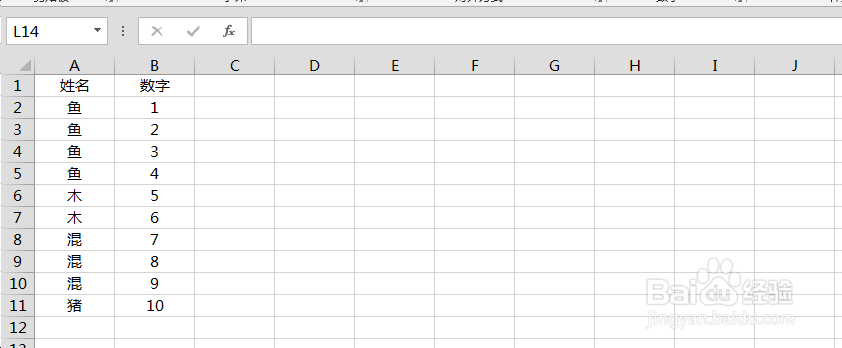
Excel中如何快速合并相同数据的单元格?

2、首先利用公式建立辅助列,如下图所示:

Excel中如何快速合并相同数据的单元格?

3、然后选择数据区域,插入数据透视表,如下图所示:

Excel中如何快速合并相同数据的单元格?

4、选择放置区域后,将辅助列和数字(不重复的数据列)均放到行区间中,如下图所示:

Excel中如何快速合并相同数据的单元格?

5、选择数据透视表,点击右键选择“数据透视表选项”,在“布局和格式”中勾选“合并且居中排列带标签的单元格”,如下图所示:

Excel中如何快速合并相同数据的单元格?

6、然后在“设计”选项卡中“分列汇总”中选择“不显示分类汇总”,在“报表布局”中选择“以表格形式显示”,如下图所示:
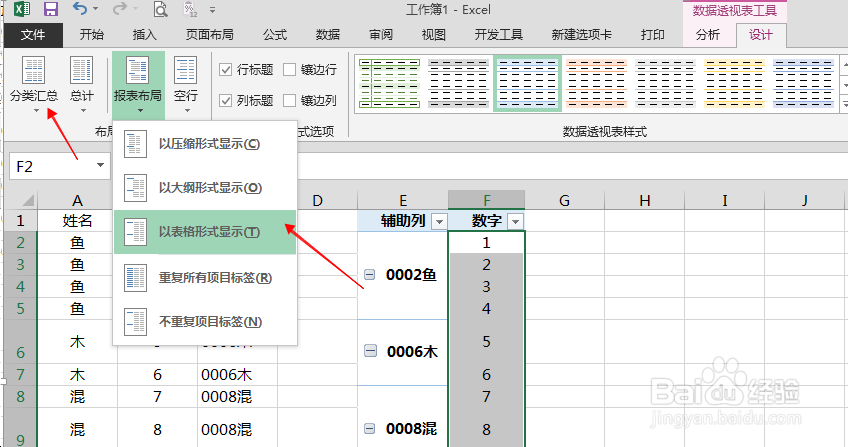
Excel中如何快速合并相同数据的单元格?

7、复制透视表中的辅助列,设置单元格格式,然后选中后,点击格式刷,如下图所示:

Excel中如何快速合并相同数据的单元格?

8、然后点击A2单元格,得到结果如下图所示:

Excel中如何快速合并相同数据的单元格?

  • excel相同内容自动合并
  • excel表格中相同内容的单元格怎么合并
  • EXCEL表格如何合并相同内容的单元格列
  • Excel怎么批量合并相同内容的单元格?
  • EXCEL中怎么自动合并相同数据的单元格?
  • 热门搜索
    pdf文件如何修改 如何用手机控制电脑 集美是什么意思 如何更改电脑用户名 如何赏析句子 满堂脚手架怎么计算 如何保养笔记本电池 喜欢一个人是什么感觉 福汇平台怎么样 一汽大众宝来怎么样