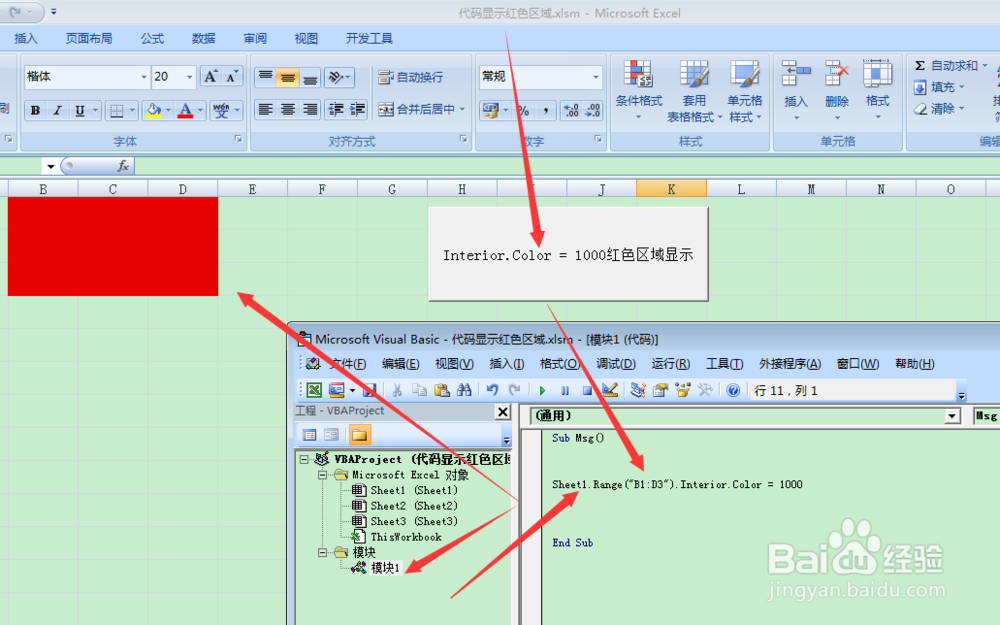
图示EXCEL表格vba系列104之代码显示红色区域

 时间:2026-02-13 14:01:40

1、首先需要建立一张表格,并设置建立一个按钮控件,如下图所示:
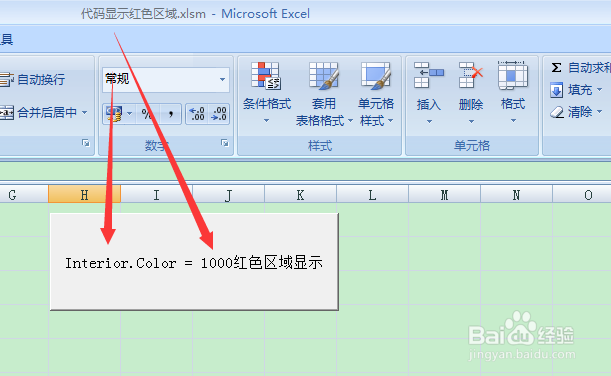
图示EXCEL表格vba系列104之代码显示红色区域

2、点击按钮控件,找到指定宏,如下图所示:

图示EXCEL表格vba系列104之代码显示红色区域

3、需要进入到vba的project项目模式下,利用代码编写,如下图所示:

图示EXCEL表格vba系列104之代码显示红色区域

1、接下来就是编写代码,体现实用代码编写实现单元格区域的红色显示,代码如下图所示:
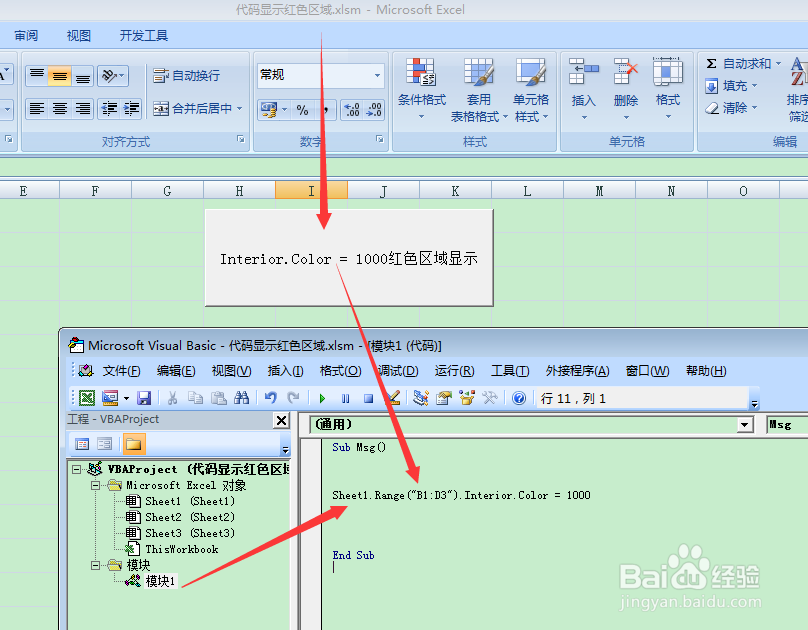
图示EXCEL表格vba系列104之代码显示红色区域

2、代码:

Sub Msg()

Sheet1.Range("B1:D3").Interior.Color = 1000

End Sub

红色区域显示。

1、最后就是点击按钮控件,执行代码,运行结果,显示区域单元格红色显示,如下图所示:
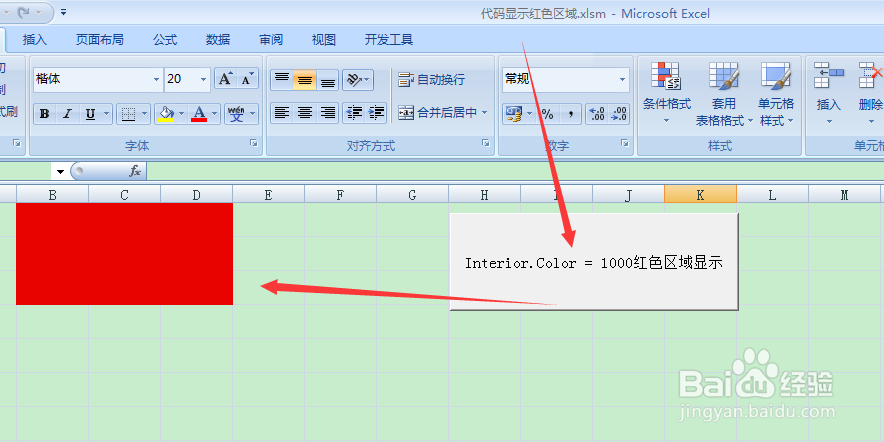
图示EXCEL表格vba系列104之代码显示红色区域

2、最终可以利用代码,显示红色区域单元格显示,如下图所示:

图示EXCEL表格vba系列104之代码显示红色区域

  • 几个常用的文本函数。
  • 如何利用VBA代码插入数据
  • 多行多列条件求和的巧妙方法
  • Excel 2010 countif和counta函数的区别
  • 用SUM函数按条件地对数据进行求和的计算方法
  • 热门搜索
    韩国烤肉的腌制方法 恢复视力的方法 破解游戏大全 什么菜好吃又好做 最安全的避孕方法 牛肉炖柿子的家常做法 毛囊炎最佳治疗方法 右肩膀疼是怎么回事 通信地址怎么填 茶叶蛋怎么做才入味又好吃