windows 10系统如何取消自动电脑休眠?

 时间:2026-04-23 02:43:38

1、首先,左键单击电脑左下角的windows 图标,如图:

windows 10系统如何取消自动电脑休眠?

2、接着,在弹出的对话框中,找到设置的图标。如图:

windows 10系统如何取消自动电脑休眠?

3、接着,在弹出的设置“windows设置”对话框中选择“系统”。如图:

windows 10系统如何取消自动电脑休眠?

4、接着,在弹出设置对话框中,在左侧的导航找到“电源和睡眠”。如图:

windows 10系统如何取消自动电脑休眠?

5、接着,进入到“电源和睡眠”设置界面。在右侧即可看到设置休眠的选项。如图:

windows 10系统如何取消自动电脑休眠?

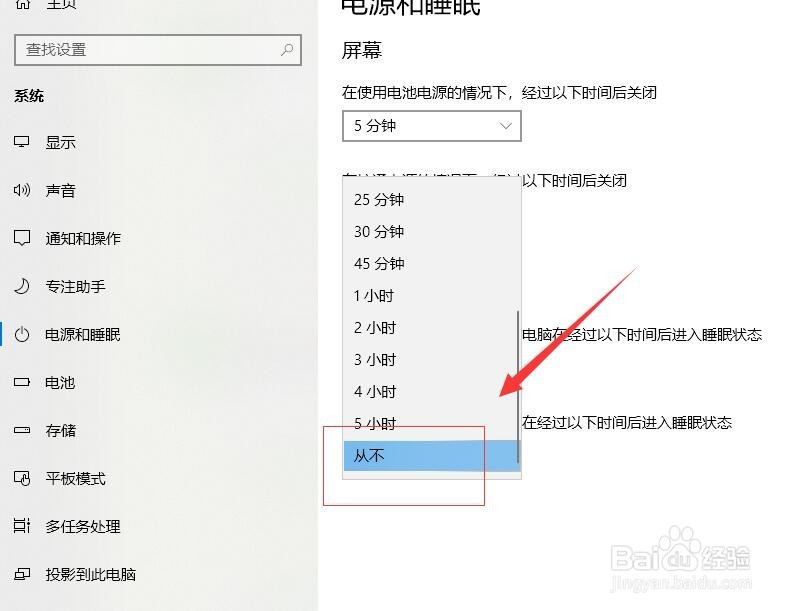
6、接着,把鼠标移到需要设置的选项框中选择时间,把时间往下拉,就可以看到从不两个字,选择之后,自动就设置好了!如图:
windows 10系统如何取消自动电脑休眠?

7、至此,windows 10系统如何取消自动电脑休眠教程分享结束。

  • Win7新手如何安装和更新驱动程序教程
  • 如何解压分卷压缩文件?
  • 电脑win10怎么设置语言
  • AMD显卡升级安装催化剂Omega驱动方法
  • win11怎么关闭单声道音频功能?
  • 热门搜索
    咸阳师范学院怎么样 怀孕可以吃西瓜吗 未知暗殿怎么走 孕妇可以吃龙眼吗 凉拌萝卜丝的做法 凉面怎么做才好吃 一个手机号可以注册几个微信号 欧洲性旅游 北京奔驰怎么样 万能胶怎么洗掉