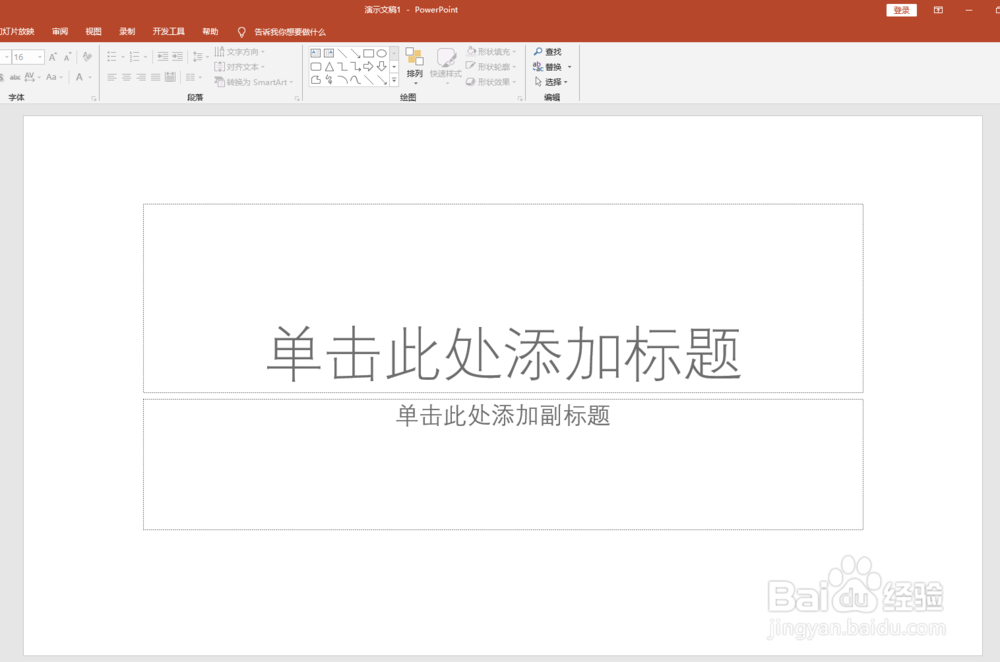
1、打开PPT,建立空白演示文稿。
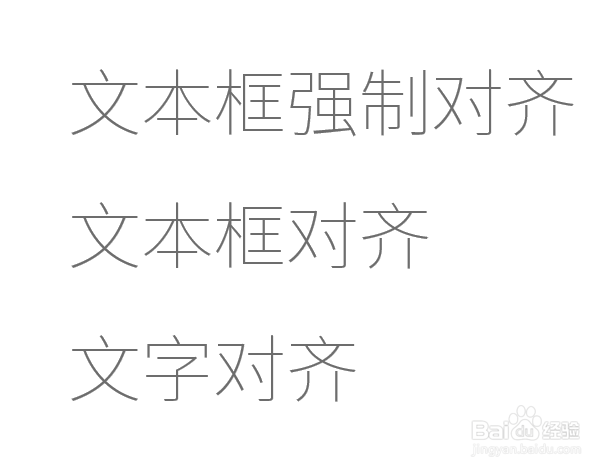
2、在幻灯片中插入多个文字数量不一样的文本框。
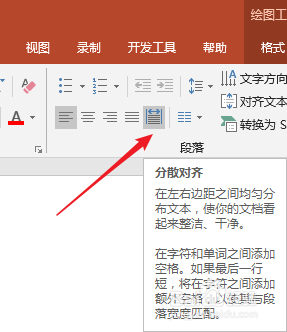
3、现在需要把三个文本框中的文字都左右对齐。逐个选中文本框,点击【段落】下的【分散对齐】,将文本框中的文字设置为【分散对齐】。
4、然后拖动文字较少的文本框,直到与上方的文本框一样宽。
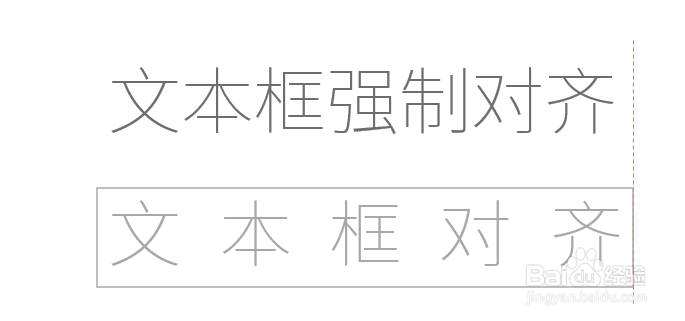
5、这样,就实现了各个文本框中的文字强制左右对齐。
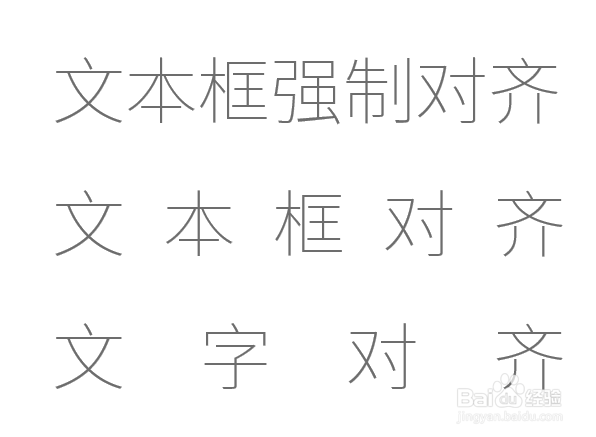
6、而且,即使文本框中的文字字号变化了,也能保持左右强制对齐。
时间:2026-04-21 17:21:42
1、打开PPT,建立空白演示文稿。
2、在幻灯片中插入多个文字数量不一样的文本框。
3、现在需要把三个文本框中的文字都左右对齐。逐个选中文本框,点击【段落】下的【分散对齐】,将文本框中的文字设置为【分散对齐】。
4、然后拖动文字较少的文本框,直到与上方的文本框一样宽。
5、这样,就实现了各个文本框中的文字强制左右对齐。
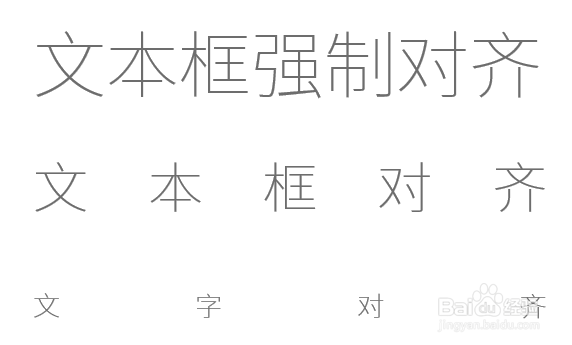
6、而且,即使文本框中的文字字号变化了,也能保持左右强制对齐。
