C4D怎样给挤压文字表面添加不同颜色?

 时间:2026-02-14 22:32:32

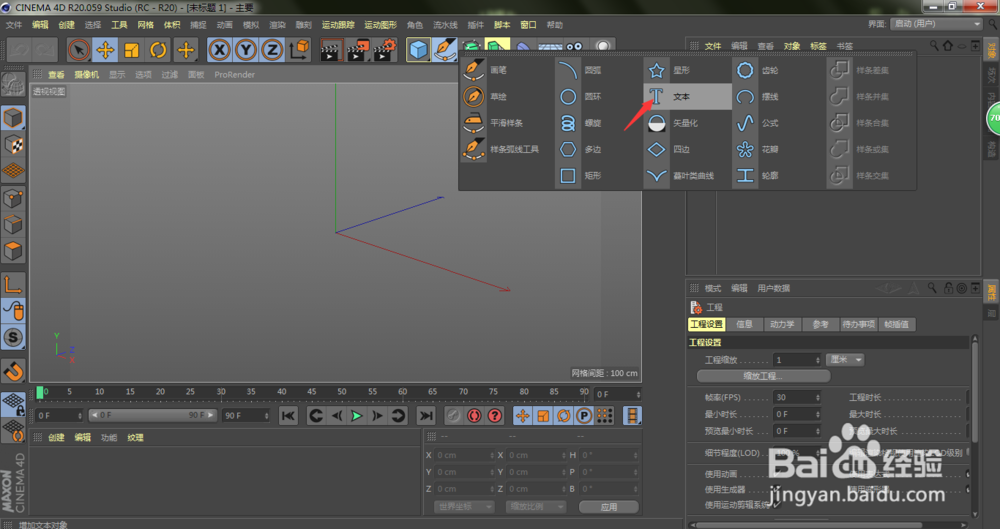
1、我们打开C4D软件,长按画笔工具,在弹出的菜单中选择文本
C4D怎样给挤压文字表面添加不同颜色?

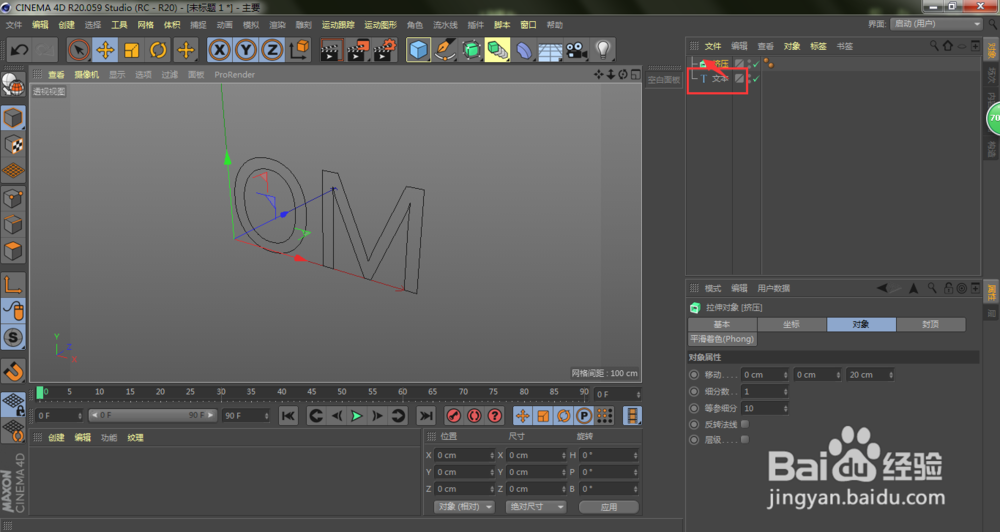
2、修改文本内容,点击细分曲面下方的挤压

C4D怎样给挤压文字表面添加不同颜色?

3、按住文本对象层级拖入到挤压层级下方,形成父子级

C4D怎样给挤压文字表面添加不同颜色?

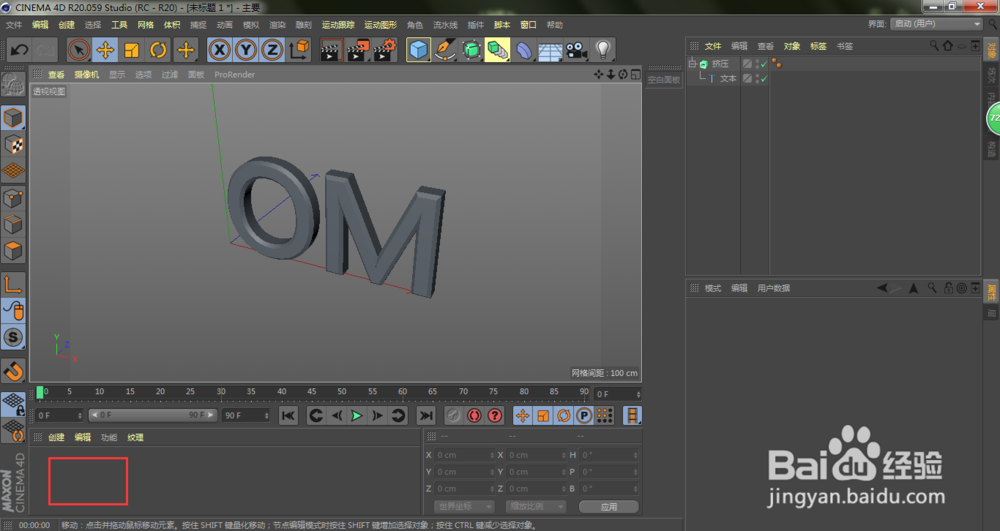
4、文本挤压完成,我们点击挤压封顶栏目下的顶端、末端,分别设置为圆角封顶

C4D怎样给挤压文字表面添加不同颜色?

5、双击我们材质面板空白位置,创建新材质球

C4D怎样给挤压文字表面添加不同颜色?

6、将刚创建的材质球拖入到透视图中的文字模型当中

C4D怎样给挤压文字表面添加不同颜色?

7、双击文字材质球

C4D怎样给挤压文字表面添加不同颜色?

8、进入到材质编辑器窗口,修改我们的文字颜色,点击关闭

C4D怎样给挤压文字表面添加不同颜色?

9、再次双击材质面板空白位置,创建新材质球

C4D怎样给挤压文字表面添加不同颜色?

10、再次将刚创建的材质球拖入到文字模型

C4D怎样给挤压文字表面添加不同颜色?

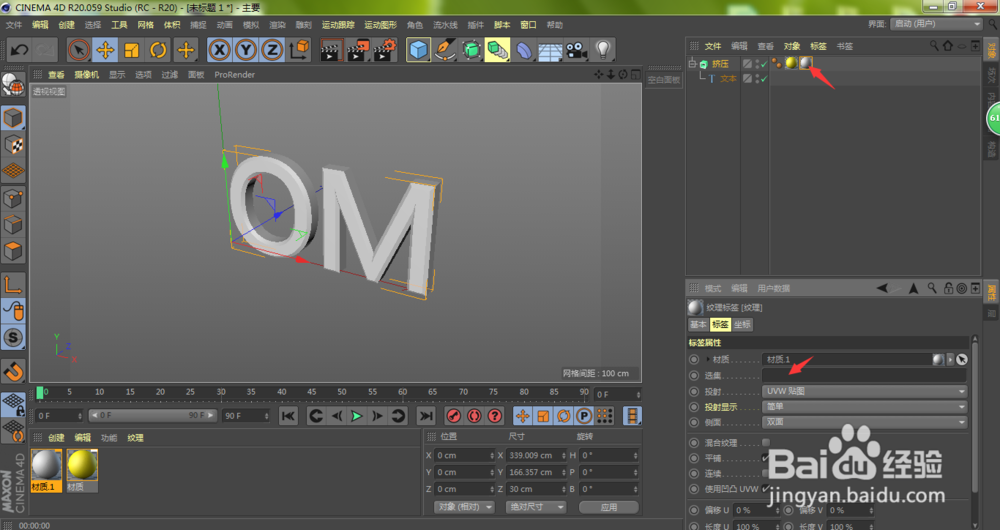
11、这时,我们在C4D右上角中点击选中我们刚添加的材质球,在选集中输入大写的C1
C4D怎样给挤压文字表面添加不同颜色?

12、这时,我们的文字正面就被添加上我们所需的颜色了,同理,再创建新材质球,拖入到文字模型

C4D怎样给挤压文字表面添加不同颜色?

13、选中新添加的材质球,在选集输入C2,我们的文字模型背面也就被添加上所选材质球的颜色了

C4D怎样给挤压文字表面添加不同颜色?

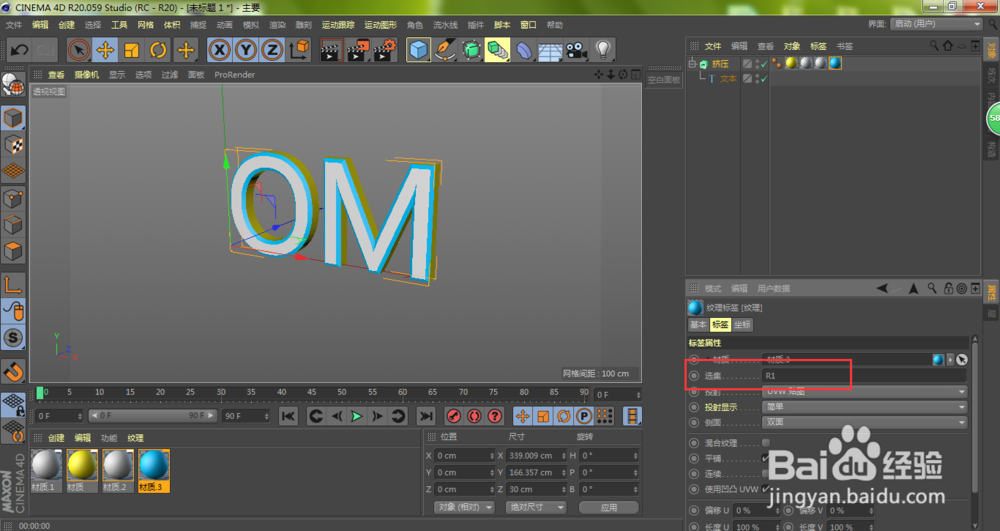
14、同理,创建新材质球,拖入材质球到文字模型,不同的是,选集中输入的内容

注:C1代表正面、C2代表背面、R1代表正面倒角、R2代表背面倒角
C4D怎样给挤压文字表面添加不同颜色?

  • C4D 雕刻知识点
  • C4D如何对变形器下的模型进行编辑
  • C4D中如何制作渐变效果材质
  • C4D中如何做出两端凸起的立体柱效果
  • C4D中如何打开线条显示
  • 热门搜索
    四川旅游学校 去上海旅游攻略 可以看电影的网站 凉拌秋葵 孕妇可以吃西瓜吗 汉中旅游景点排名推荐 丹江口旅游 凉拌鸡胗 双塔山风景区 空腹可以吃香蕉