1、打开手机,点击百度网盘图标;

2、进入百度首页,点击下方文件;

3、在文件界面,勾选要删除的文件;

4、勾选好之后,点击右下角的删除;

5、在线弹出删除文件界面,再次点击删除;

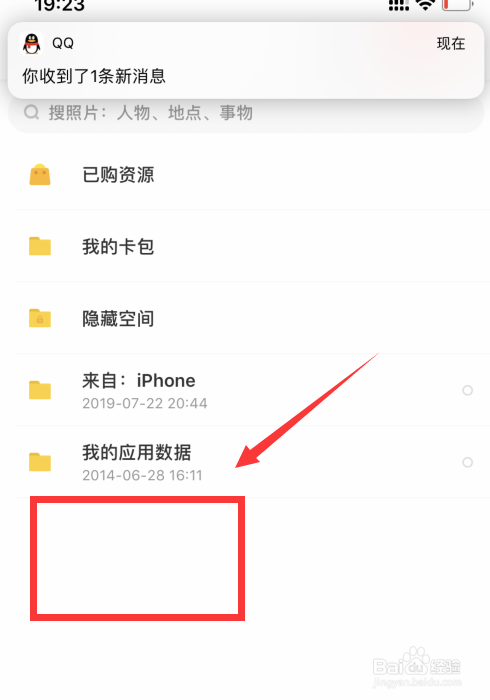
6、删除成功,发现此时网盘文件变少了;
7、总结:
1、打开手机—网盘—文件;
2、勾选要删除文件—删除—再次点击删除;
3、文件删除成功;

时间:2026-04-21 17:41:54
1、打开手机,点击百度网盘图标;
2、进入百度首页,点击下方文件;
3、在文件界面,勾选要删除的文件;
4、勾选好之后,点击右下角的删除;
5、在线弹出删除文件界面,再次点击删除;
6、删除成功,发现此时网盘文件变少了;
7、总结:
1、打开手机—网盘—文件;
2、勾选要删除文件—删除—再次点击删除;
3、文件删除成功;
