1、如图为含有多行的文档示例,其中,每行都有abcd四个选项,但是每行都长短不一,需要设置成长短一致。
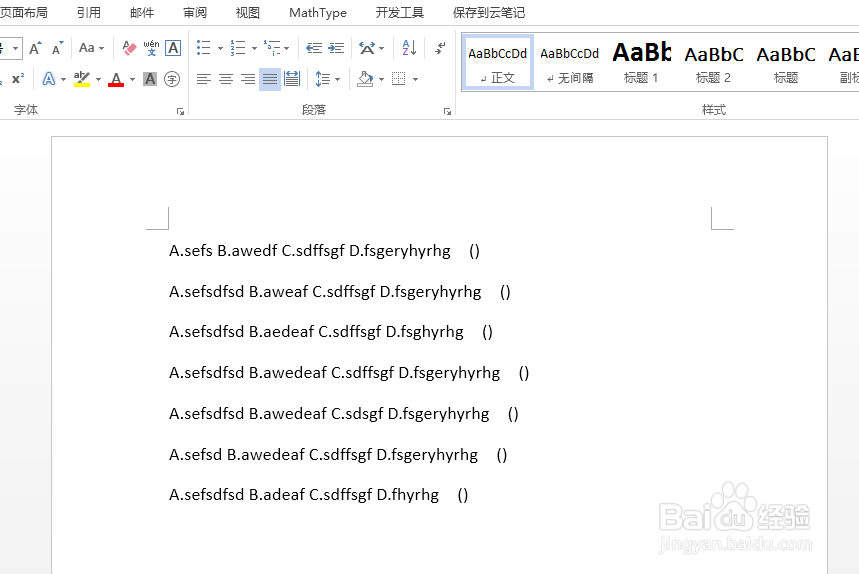
2、首先,全部选中内容,并在“插入”选项卡下点击“表格”下的“文本转换成表格”,具体如图所示:
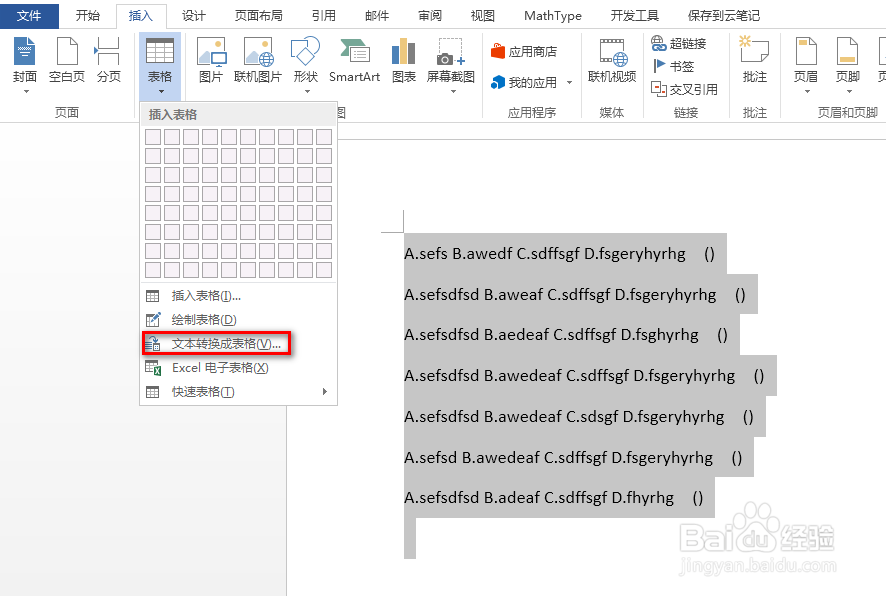
3、在弹出的对话框中,注意选中文字分隔位置为“空格”,其他默认,最后点击“确定”,具体如图所示:
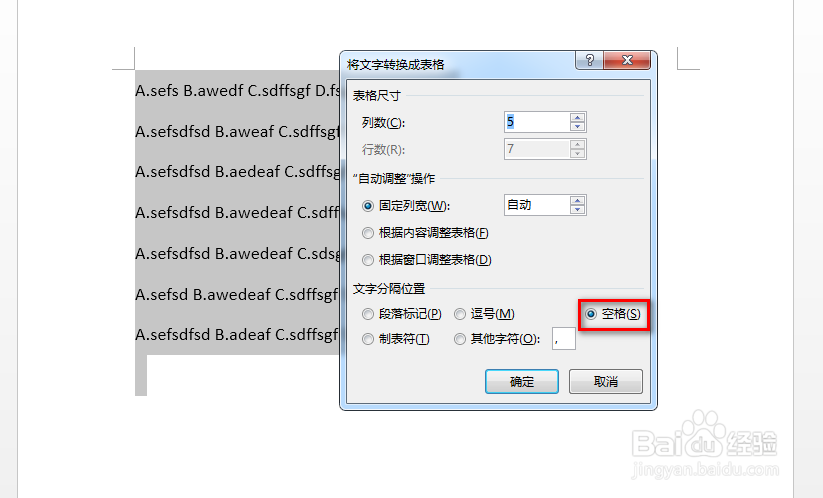
4、可以看到文档每行的长度设置一致了,具体如图所示:
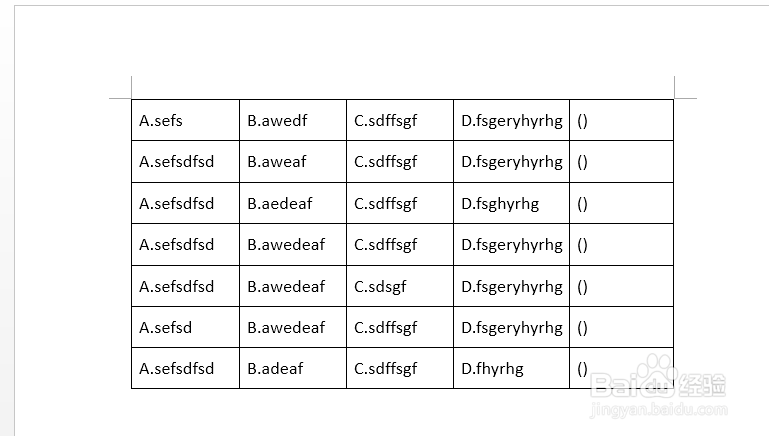
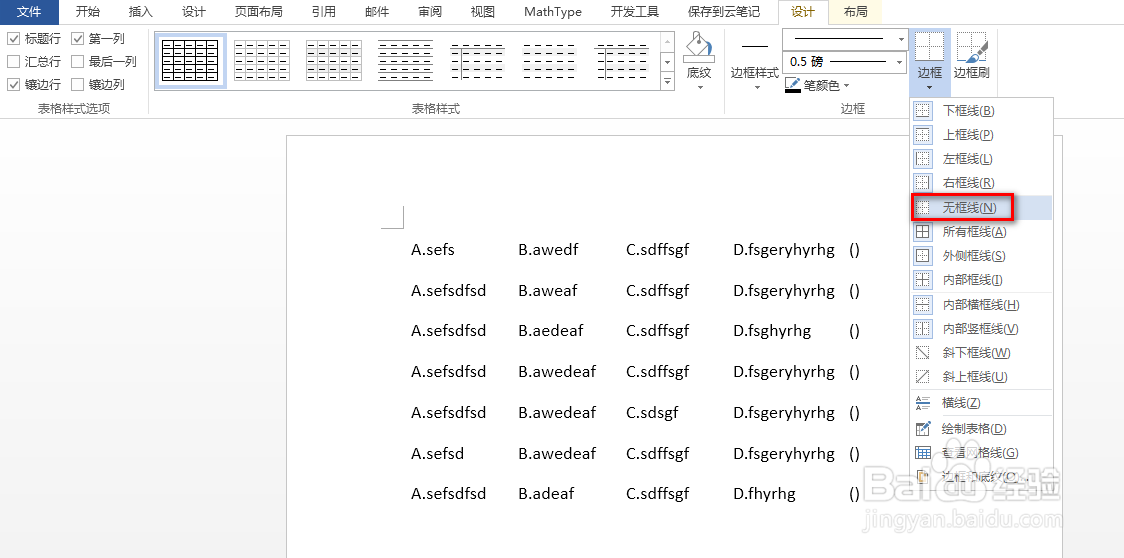
5、选中表格,并在“设计”选项卡下点击“边框”,并点击“无框线”,就能得到一个完好的对齐内容,具体如图所示:
时间:2026-05-03 06:01:34
1、如图为含有多行的文档示例,其中,每行都有abcd四个选项,但是每行都长短不一,需要设置成长短一致。
2、首先,全部选中内容,并在“插入”选项卡下点击“表格”下的“文本转换成表格”,具体如图所示:
3、在弹出的对话框中,注意选中文字分隔位置为“空格”,其他默认,最后点击“确定”,具体如图所示:
4、可以看到文档每行的长度设置一致了,具体如图所示:
5、选中表格,并在“设计”选项卡下点击“边框”,并点击“无框线”,就能得到一个完好的对齐内容,具体如图所示:
