Wps文字如何设置双面打印及正反页码

 时间:2026-02-19 12:27:25

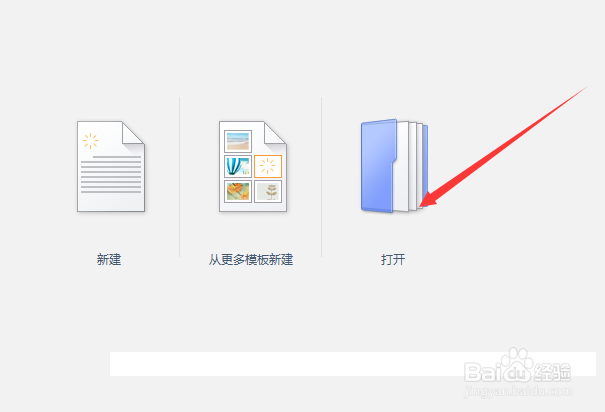
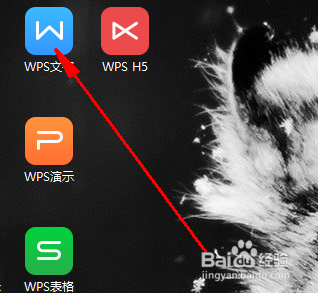
1、打开WPS文字桌面快捷方式

Wps文字如何设置双面打印及正反页码

2、点击“打开”,选择需要打印的文档

Wps文字如何设置双面打印及正反页码

3、选择页面设置

Wps文字如何设置双面打印及正反页码

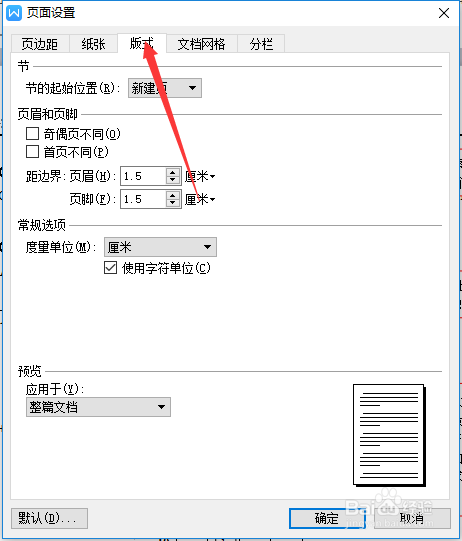
4、点击版式

Wps文字如何设置双面打印及正反页码

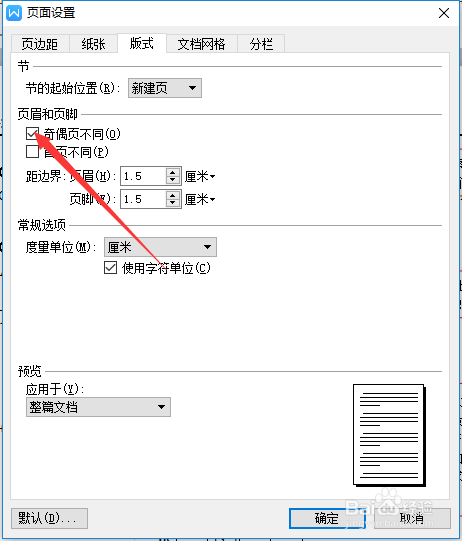
5、勾选奇偶页不同

Wps文字如何设置双面打印及正反页码

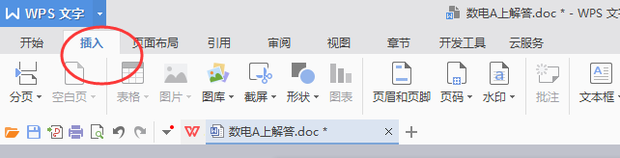
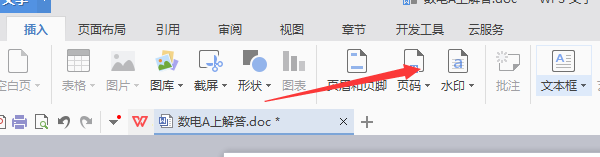
6、点击插入

Wps文字如何设置双面打印及正反页码

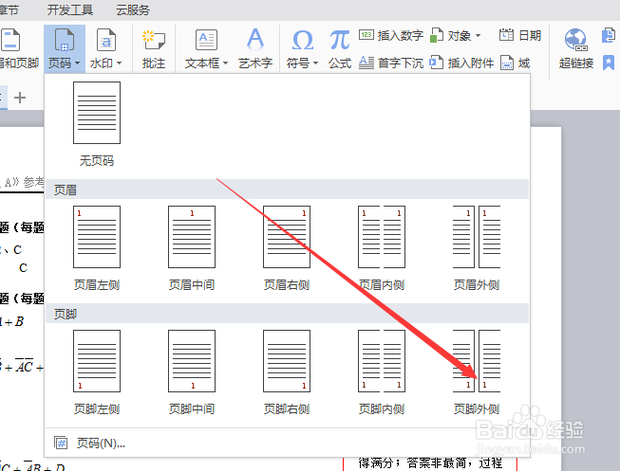
7、点击页码

Wps文字如何设置双面打印及正反页码

8、选择页脚外侧

Wps文字如何设置双面打印及正反页码

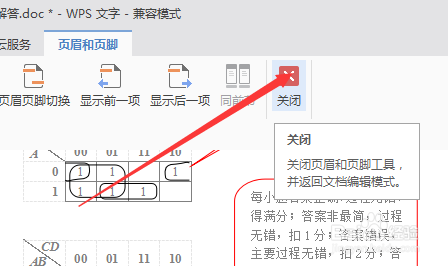
9、点击关闭,即可

Wps文字如何设置双面打印及正反页码

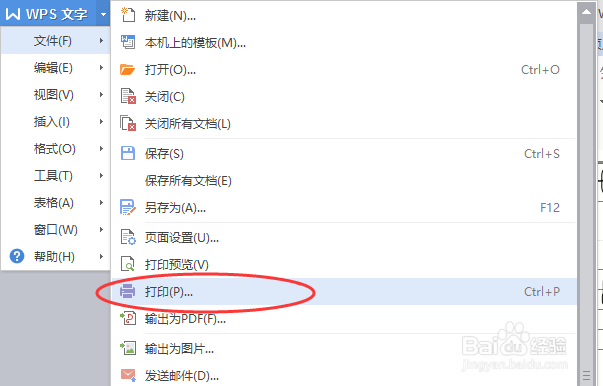
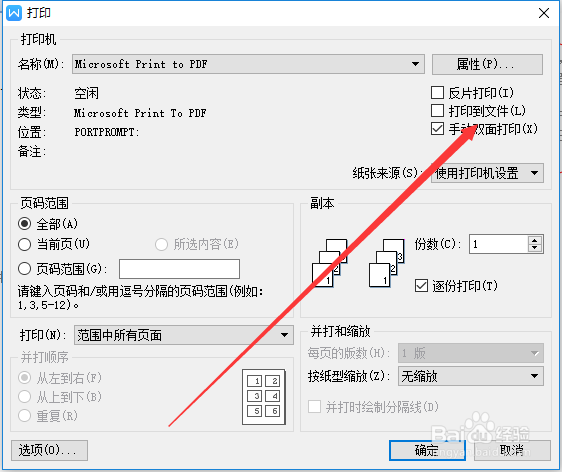
10、选择wps文字,选择打印;

Wps文字如何设置双面打印及正反页码

11、勾选手动双面打印,即可

Wps文字如何设置双面打印及正反页码

  • WPS表格如何设置打印页码?
  • WPS excel 如何设置打印页码?
  • WPS文档如何设置打印页码范围
  • Wps文字如何设置双面打印及正反页码
  • WPS文档双面打印页码错乱怎么办?
  • 热门搜索
    光年的意思 飘逸杯什么牌子好 gpu是什么意思 高风亮节的意思 dnf散打用什么武器 物业最怕什么举报 计算机科学与技术属于什么类 室内种植什么最赚钱 shine是什么意思 元旦节祝福语简短