SolidWorks如何创建简单孔

 时间:2026-02-12 12:49:25

1、如下所示,

 打开SolidWorks软件,新建一空白的零件,

保存为:SolidWorks如何创建简单孔
SolidWorks如何创建简单孔

2、如下所示,

点击工具栏中的“拉伸凸台/基体”命令,

快速一个实体作为后面的演示所用。

SolidWorks如何创建简单孔

3、如下所示,

执行【插入——特征——空开——简单直孔】,

激活“简单孔”命令。

SolidWorks如何创建简单孔

4、如下所示,

弹出“孔”对话框,

看要求是要选择平面,我们点击实体上平面。

SolidWorks如何创建简单孔

5、如下所示,

孔的对话框就变了,

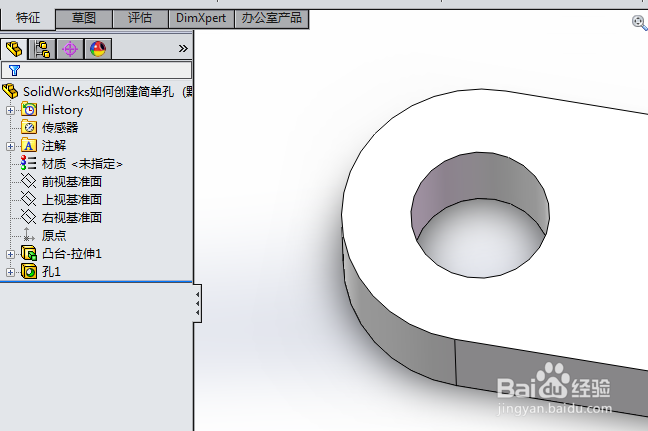
实体中有了一个默认的孔,

点击√,完成。

SolidWorks如何创建简单孔

6、如下所示

在设计树中选中‘孔’,单击鼠标右键,点击“编辑草图”

SolidWorks如何创建简单孔

7、如下所示,

进入到草图环境,

双击修改直径为ø25,

激活智能尺寸命令,标注圆心距离圆弧的圆心为0,

点击退出草图。

SolidWorks如何创建简单孔

8、如下所示,

隐藏原点,

这个ø25的孔就创建好了。

SolidWorks如何创建简单孔

  • solidworks怎么建立新的基准面?
  • 用solidworks软件如何打开igs格式的文件?
  • solidworks零件怎么装配
  • solidworks怎样使用圆周阵列工具
  • Solidworks如何打孔?
  • 热门搜索
    如何拍马屁 北京电视台生活频道 怎么自己剪空气刘海 电脑慢怎么清理 ifox文件怎么打开 背部疼痛是什么原因引起的 文件如何加密 家长如何教育孩子 如何让ppt自动播放 如何察言观色