微信公众号文章怎么给图片添加外部链接

 时间:2024-10-20 05:56:42

1、我们来到微信的登录页面,输入自己微信号的账号、密码,点击【登录】,如图所示。

微信公众号文章怎么给图片添加外部链接

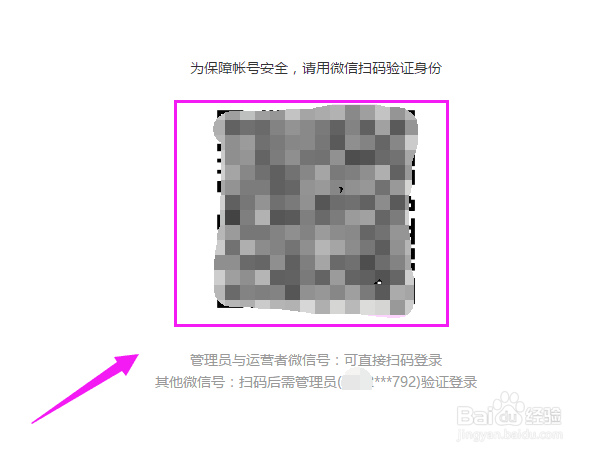
2、我们就需要使用自己的微信号管理者手机微信扫描下,登录,如图所示。

微信公众号文章怎么给图片添加外部链接

3、来到了我们的微信公众平台,我们接着点击下【首页】,如图所示。

微信公众号文章怎么给图片添加外部链接

4、来到了【首页】,我们在右侧,接着点击【新建群发】,如图所示。

微信公众号文章怎么给图片添加外部链接

5、接着我们看到【新建群发】,我们接着点击【新建图文消息】,如图所示。

微信公众号文章怎么给图片添加外部链接

6、接着我们点击【自建图文】,如图所示。

微信公众号文章怎么给图片添加外部链接

7、我们点击【图片】,导入一张图片来作为演示,如图所示。

微信公众号文章怎么给图片添加外部链接微信公众号文章怎么给图片添加外部链接

8、我们选择这图片,接着点击上方的超链接图标,如图所示。

微信公众号文章怎么给图片添加外部链接

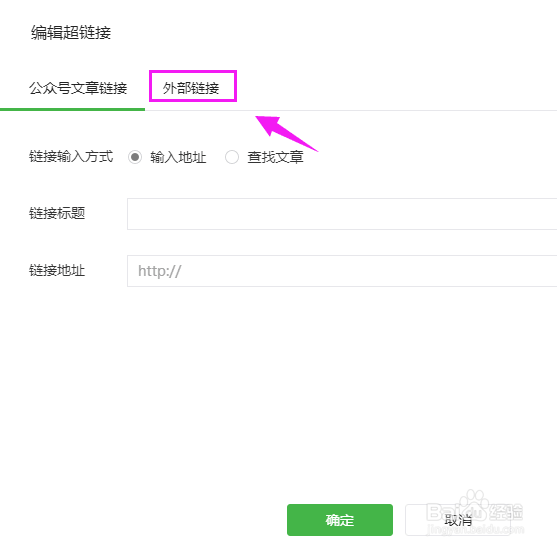
9、我们接着点击【外部链接】,如图所示。

微信公众号文章怎么给图片添加外部链接

10、最后,我们输入外部链接就可以了,如图所示。

微信公众号文章怎么给图片添加外部链接
  • 公众号文章里怎么放淘宝商品的链接,可直接跳转
  • 公众号自定义菜单跳转网页怎么弄
  • 微信公众号如何开启留言功能
  • 怎么设置公众号号内搜索关键词
  • 如何给微信公众平台推送图片添加网址链接?
  • 热门搜索
    行间距怎么调 孕妇感冒咳嗽 玻璃膜怎么贴 小孩老是咳嗽怎么办 风热感冒和风寒感冒怎么区别 轻易的近义词 怎么看内存 qq邮箱怎么发送文件夹 首都博物馆 缠绕的近义词