如何创建VHD虚拟硬盘文件(系统自带工具)

 时间:2026-04-25 01:23:09

1、右击开始

点击计算机管理

如何创建VHD虚拟硬盘文件(系统自带工具)

2、PS:以上步骤还可以:

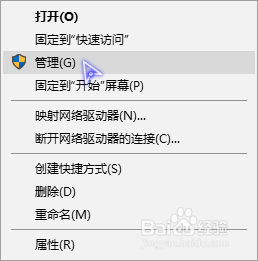
右击此电脑

点击管理

如何创建VHD虚拟硬盘文件(系统自带工具)

3、点击存储中的磁盘管理

如何创建VHD虚拟硬盘文件(系统自带工具)

4、点击上方的操作→创建VHD

如何创建VHD虚拟硬盘文件(系统自带工具)

5、接下来笔者详细介绍各参数的设置方法!

位置中点击浏览选择保存位置

虚拟硬盘大小对应的虚拟硬盘的最大大小

虚拟硬盘格式中选择格式,带VHDX的为更高级的格式

虚拟硬盘类型分为固定大小和动态扩展

动态扩展为显示硬盘的确为设置的大小,但是实际占用空间只有硬盘使用的空间大小

PS:动态扩展可能与固定大小稍微有点性能差距!

设置好后点击确定!

如何创建VHD虚拟硬盘文件(系统自带工具)

6、接下来生成文件完成需要一定时间

底部会有显示创建的进度

如何创建VHD虚拟硬盘文件(系统自带工具)

7、如果选择的是固定大小,

创建后虚拟硬盘文件大小即为指定的大小,

并且占用物理硬盘同等空间大小!

如何创建VHD虚拟硬盘文件(系统自带工具)

  • 悬铃花的养殖方法和注意事项
  • 成分党最爱的三款胶原蛋白面膜,养出满满少女肌
  • 小便发黄是什么原因引起的,怎样解决?
  • 做粥底的秘方
  • 怎样选择国际学校
  • 热门搜索
    蓝牙耳机怎么使用 脚垫怎么治 嘴唇太厚怎么变薄 月利率怎么算 怎么才能让弟弟变大 甲胎蛋白偏高怎么办 电脑上怎么截图按什么键 雀巢奶粉怎么样 鸭腿怎么做好吃 联通怎么查流量