怎么使用ps画笔工具绘制云彩

 时间:2026-04-21 17:49:20

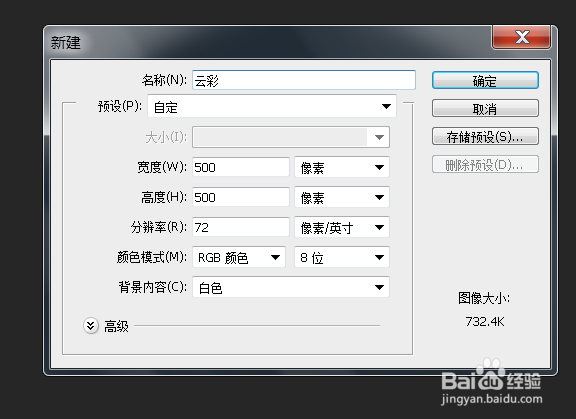
1、打开评书软件,文件-新建文档,如图所示。
怎么使用ps画笔工具绘制云彩

2、点击渐变色工具,设置渐变色为深蓝色到浅蓝色,如图所示,从上往下拉充满背景。

怎么使用ps画笔工具绘制云彩

3、我们点击键盘上的F5,调出画笔面板,如图所示。

怎么使用ps画笔工具绘制云彩

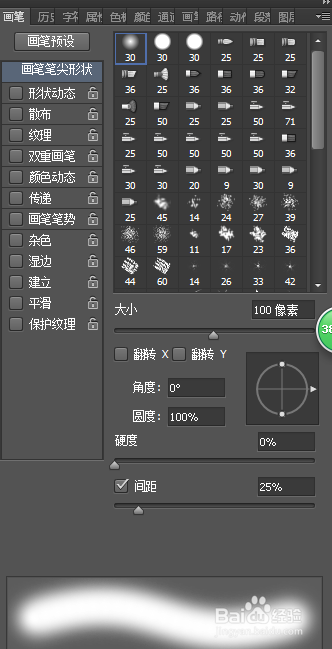
4、设置笔尖形状为柔角100,间距25%,硬度为0,如图所示。

怎么使用ps画笔工具绘制云彩

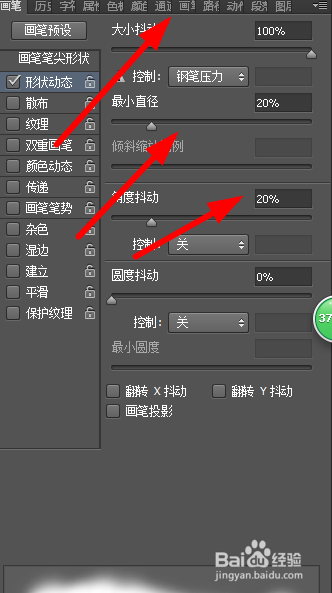
5、设置画笔形状动态,大小抖动为100,最小直径20%,角度抖动20%,如图所示。
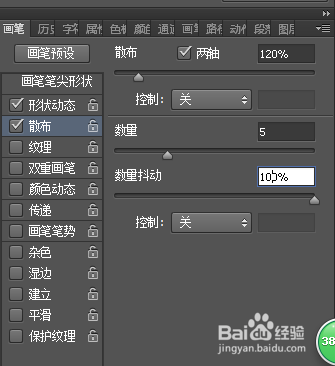
怎么使用ps画笔工具绘制云彩

6、设置画笔散布,两轴,120%,数量5,数量抖动100%。如图所示。

怎么使用ps画笔工具绘制云彩

7、设置纹理,找到纹理里的云彩,缩放100%,颜色加深,深度100%。如图。
怎么使用ps画笔工具绘制云彩

8、设置传递为不透明抖动50%,流量抖动20%。如图。

怎么使用ps画笔工具绘制云彩

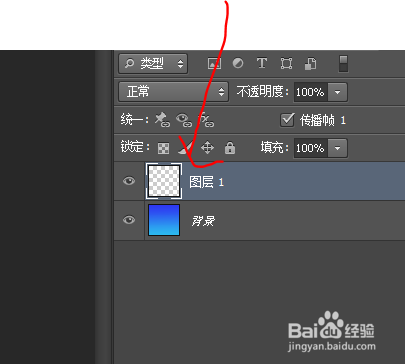
9、在图层面板上新建图层,前景色设置为白色,如图所示。

怎么使用ps画笔工具绘制云彩

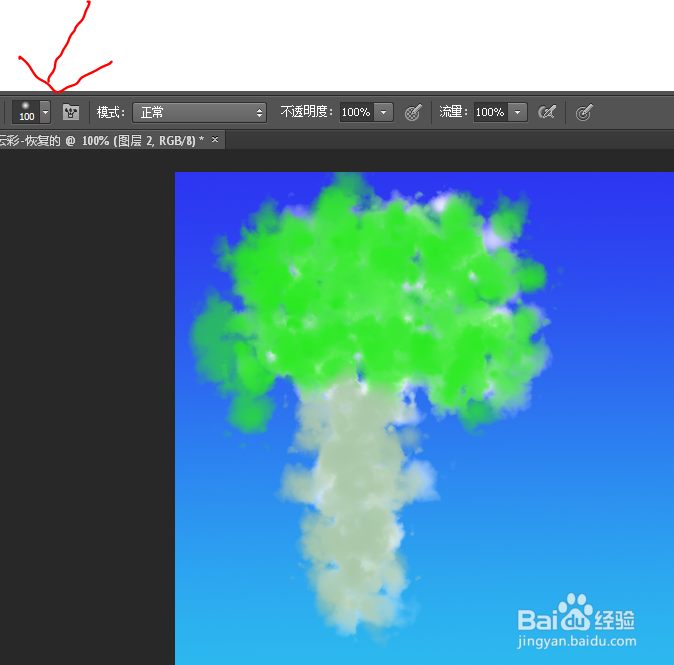
10、这时候就可以在屏幕上绘制了,改变前景色还可以任意改变云彩颜色,注意的是画笔最好和设置里的大小一样,比如我们设置的是100像素。

怎么使用ps画笔工具绘制云彩

怎么使用ps画笔工具绘制云彩

  • ps素描效果怎么制作
  • ps如何把选区转换成为路径
  • ps路径怎么填充颜色
  • 如何使用PS制作UI界面小图标
  • photoshop怎么给文字添加风吹效果?
  • 热门搜索
    wps怎么删除空白页 湿气重的人怎么排湿 我的世界地图怎么用 鸡翅怎么做好吃 家有悍妻怎么破全文免费阅读 灰指甲怎么治疗除根 王朔徐静蕾为什么分手 电脑怎么进入安全模式 今天股市为什么大跌 美菱冰箱质量怎么样