如何从网页版iCloud批量下载照片到本地电脑

 时间:2026-04-27 04:03:59

1、打开网页版iCloud,并登录自己的账号。

如何从网页版iCloud批量下载照片到本地电脑

2、成功登录后,点击【照片】进入照片管理页面。

如何从网页版iCloud批量下载照片到本地电脑

3、在管理页面,点击顶部的【照片】导航,因为这样你的照片会以平铺的形式全部显示;如果选择以时刻的方式展示,就会每个日期分开展呈现,选择的数量会很少。

如何从网页版iCloud批量下载照片到本地电脑

4、和在本地多选文件的方法一样,直接用鼠标从左上角进行拉选。拉选后,选中的图片边框会变为蓝色。这时就可以选择删除或者下载。

Tips:按住Shift键可以继续拉选其他照片

如何从网页版iCloud批量下载照片到本地电脑

如何从网页版iCloud批量下载照片到本地电脑

5、点击【下载】后,照片会以压缩包的形式下载到本地。

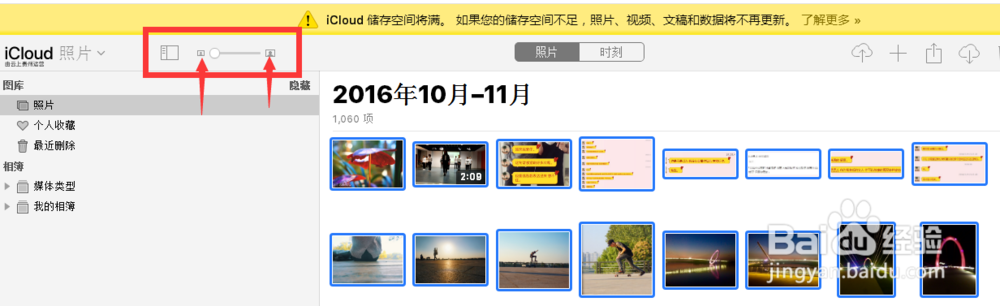
注意:左上角有一个视图滑动条,滑到最左侧可以显示50张照片,最右侧照片比例较大,显示8张。

iCloud网页版照片批量下载和删除的方法,快来学习一下吧!

如何从网页版iCloud批量下载照片到本地电脑

  • 如何查看iCloud照片流
  • 苹果为什么没有照片流怎么办
  • 苹果手机上如何查看icloud照片
  • 在iPhone上使用“iCloud照片”同步
  • 如何只删除本地照片不删除icloud
  • 热门搜索
    道林纸是什么纸 什么是冠词 鸵鸟政策是什么意思 随遇而安什么意思 水晶之恋是什么意思 夸克是什么 build是什么意思 ooxx是什么 fried是什么意思 pick是什么意思