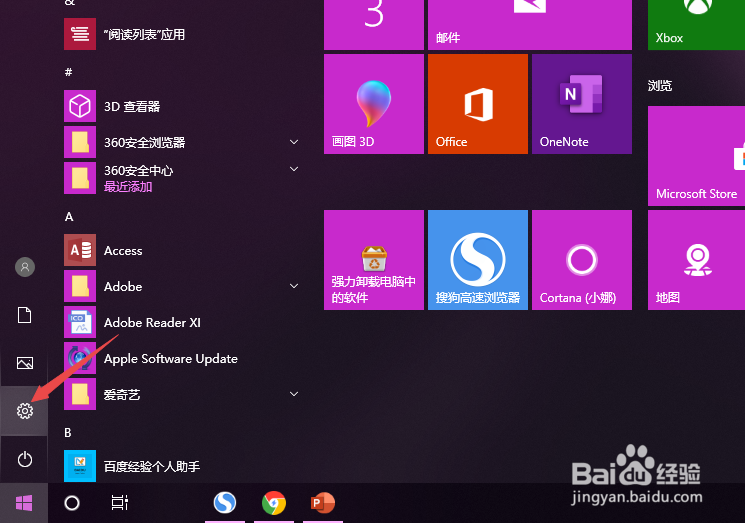
1、先打开我们的电脑,然后点击开始按钮;

2、之后点击弹窗中的设置;
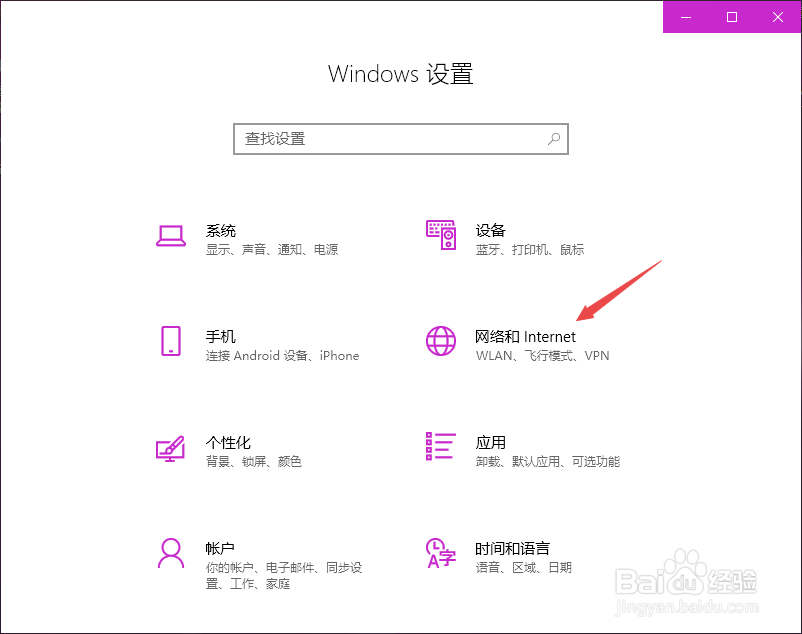
3、然后点击网络和Internet;
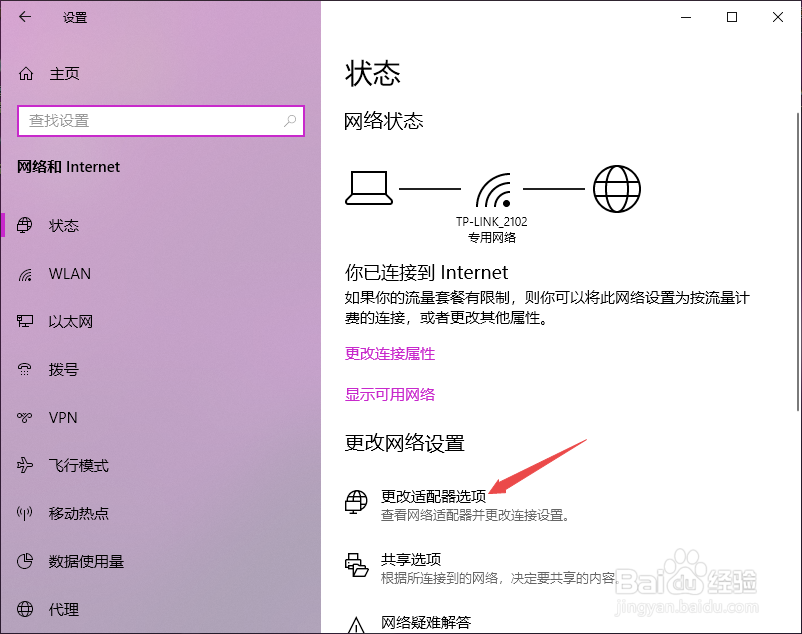
4、之后点击更改适配器选项;
5、然后右击WLAN,之后选择属性;

6、然后点击详细信息;
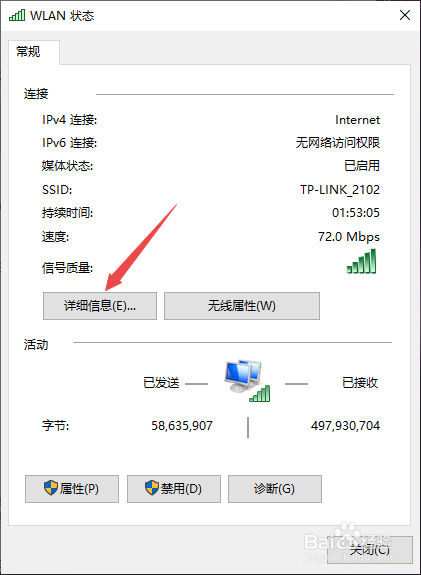
7、结果如图所示,这样我们就查看到连接的wifi的DNS地址了。

时间:2024-10-15 07:30:35
1、先打开我们的电脑,然后点击开始按钮;
2、之后点击弹窗中的设置;
3、然后点击网络和Internet;
4、之后点击更改适配器选项;
5、然后右击WLAN,之后选择属性;
6、然后点击详细信息;
7、结果如图所示,这样我们就查看到连接的wifi的DNS地址了。
