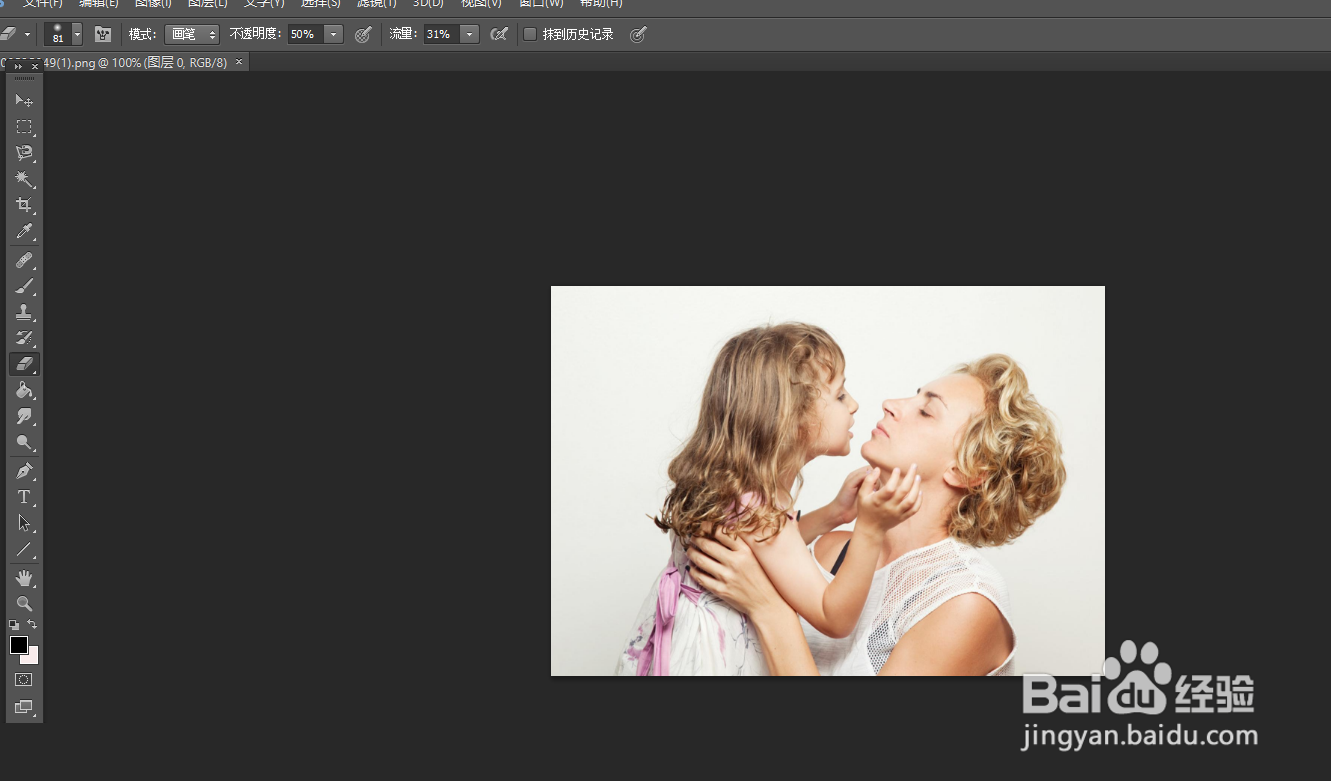
1、如下图我们用ps打开一张图片用于演示。
2、如下图进行操作“图像”-“调整”-“去色”。

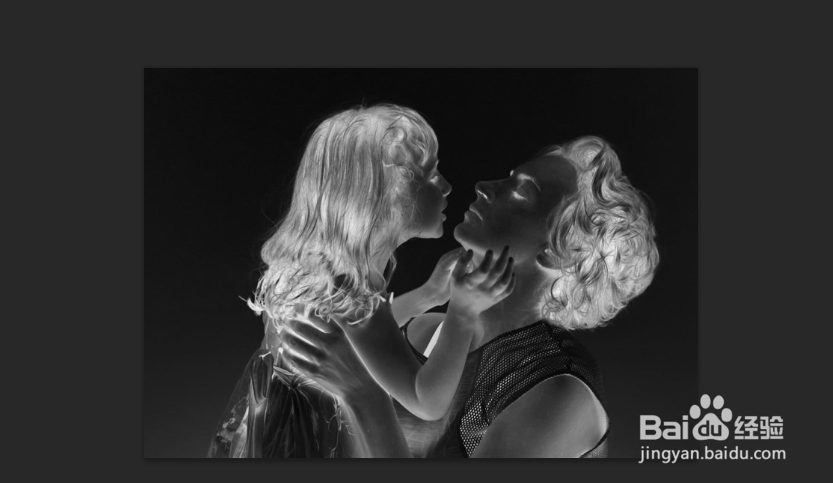
3、如下图操作“图像”-“调整”-“反相”。

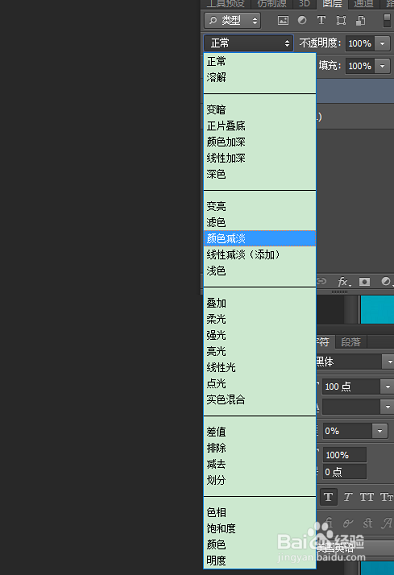
4、接下来,将图层1拷贝的图层样式设置为颜色减淡,如下
5、如下图操作“滤镜”-“其它”-“最小值”。
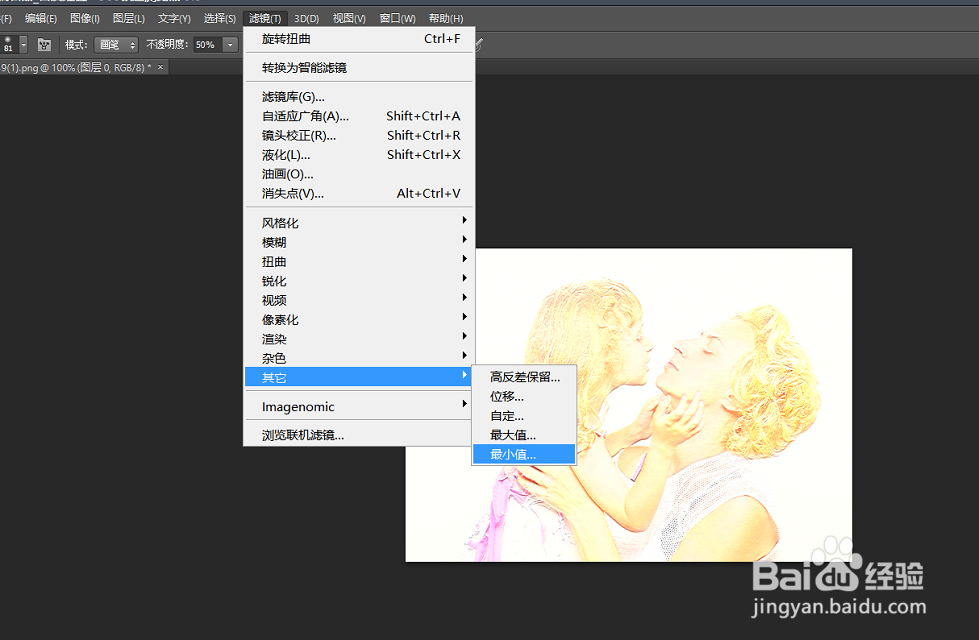
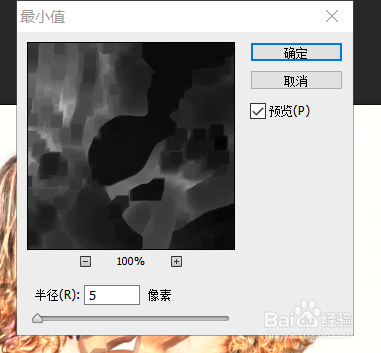
6、如下图我们设置最小值参数。
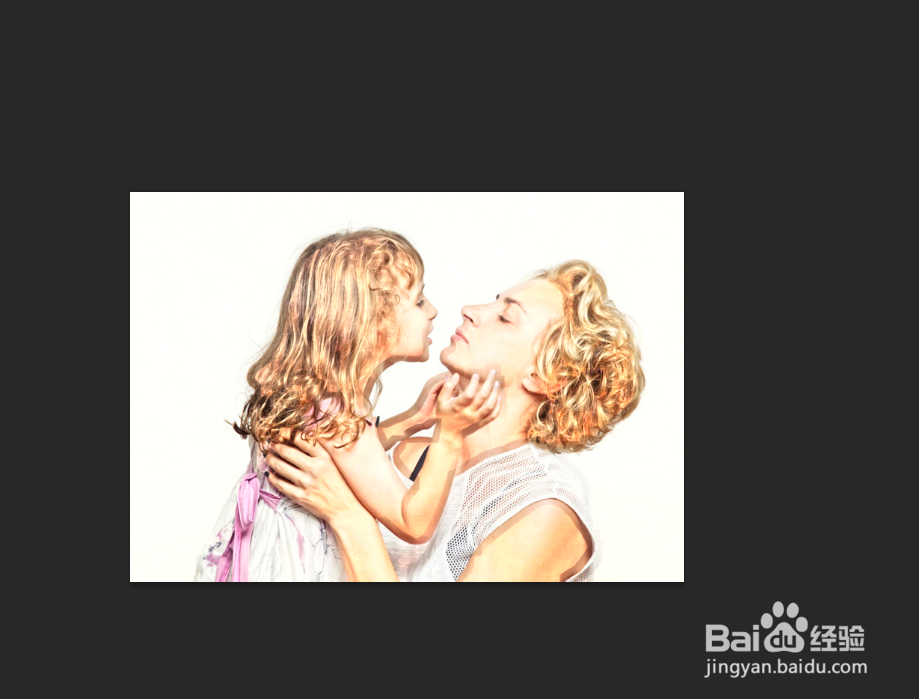
7、如图通过以上操作我们就得到了一张素描效果的图片。
时间:2026-04-23 23:29:28
1、如下图我们用ps打开一张图片用于演示。
2、如下图进行操作“图像”-“调整”-“去色”。
3、如下图操作“图像”-“调整”-“反相”。
4、接下来,将图层1拷贝的图层样式设置为颜色减淡,如下
5、如下图操作“滤镜”-“其它”-“最小值”。
6、如下图我们设置最小值参数。
7、如图通过以上操作我们就得到了一张素描效果的图片。
