怎样用PS制作珍珠字的效果

 时间:2026-02-14 14:31:46

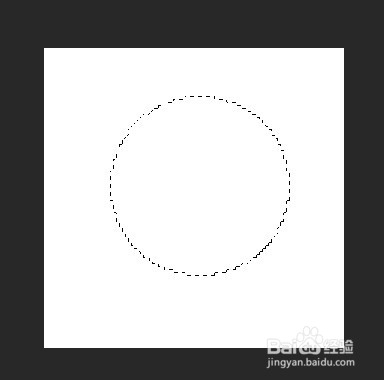
1、    建立一个100*100的图象文件,用椭圆形选框工具画一个固定大小的60*60的圆形选框。
怎样用PS制作珍珠字的效果

2、    填充自己想要的颜色,然后在上面建立一个透明图层,用硬度为0的白色画笔画一个高光区并调整好位置。

怎样用PS制作珍珠字的效果

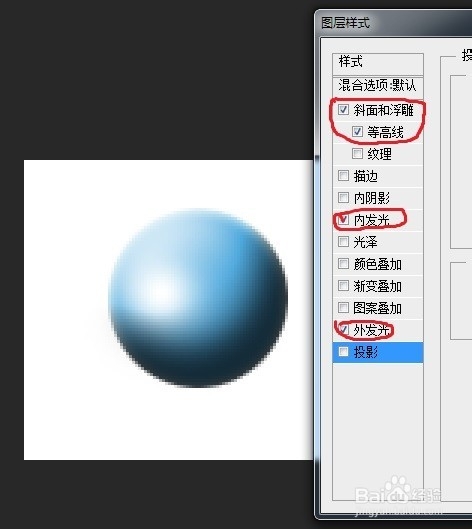
3、    合并图层,然后通过设置图层样式来制作出珍珠的立体效果。具体的样式可以一边看预览效果一边设置,只要效果能让自己满意就行。
怎样用PS制作珍珠字的效果

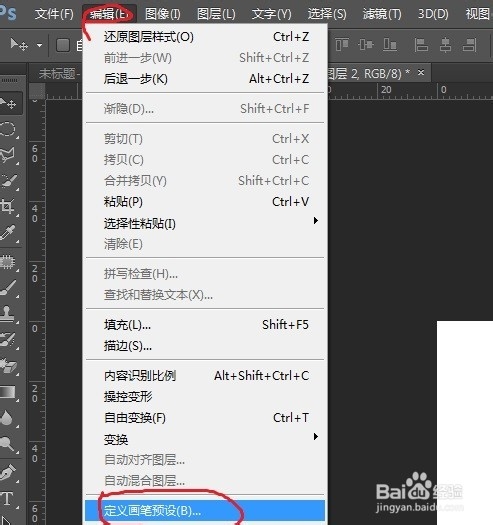
4、    点击“编辑”-“定义画笔预设”

怎样用PS制作珍珠字的效果

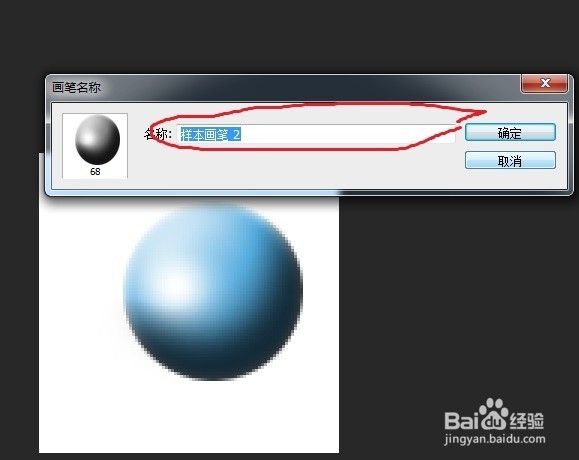
5、    在弹出的对话框里点击“确定”(如果你想改个名的话也可以,比如说“我的画笔”)。
怎样用PS制作珍珠字的效果

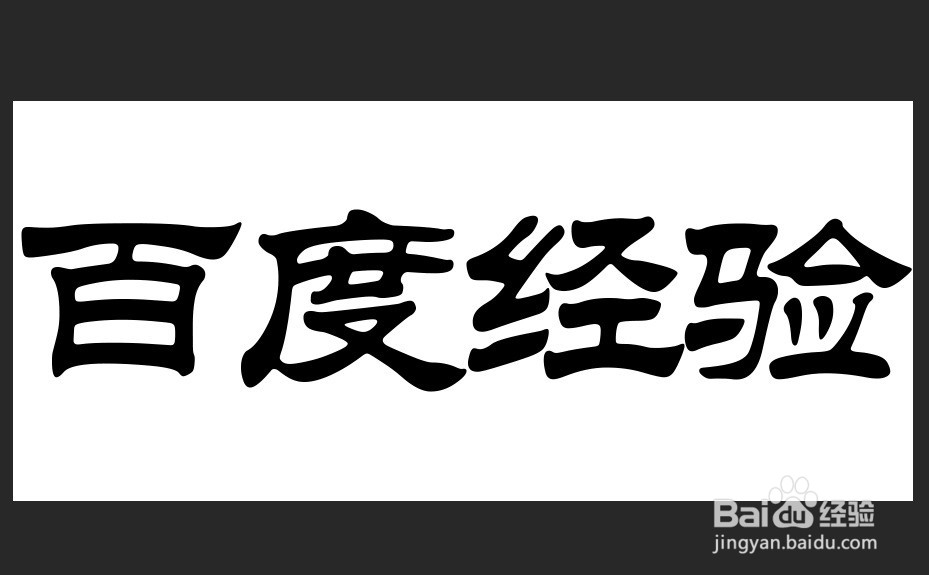
6、    再建立一个900*400的图像文档,输入想要的文字并调整好字体及大小、位置,字体最好用笔划粗一点的字体。
怎样用PS制作珍珠字的效果

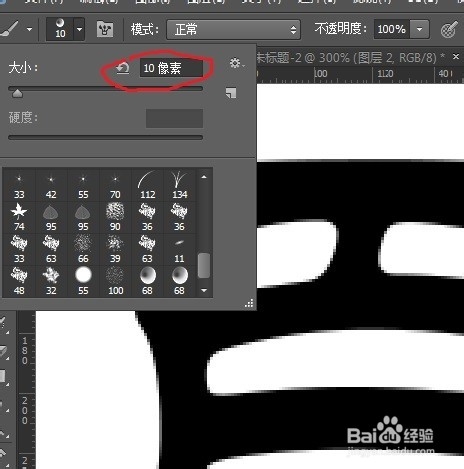
7、    在画笔预设里边把画笔的大小、间距设置好。

怎样用PS制作珍珠字的效果

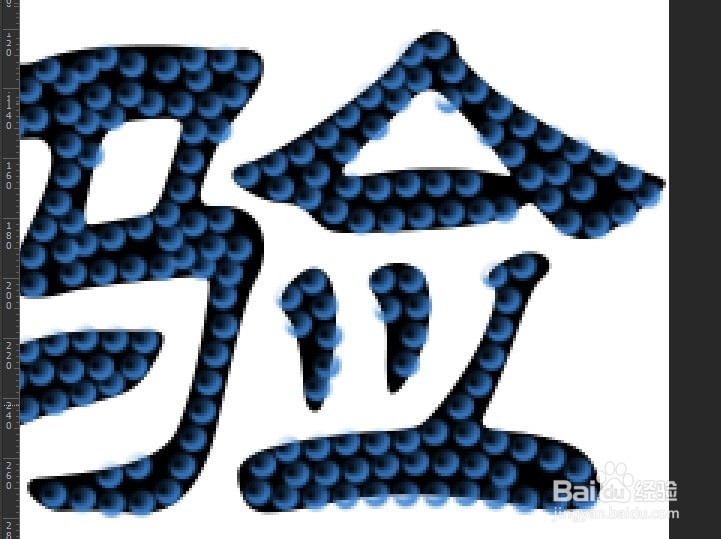
8、    然后根据事先设置好的文字往上面画“珍珠”。

怎样用PS制作珍珠字的效果

9、    画好之后比文字图层删除即可得到效果图:

怎样用PS制作珍珠字的效果

  • PS中如何给陶瓷瓶添加图案?
  • ps如何做出纤维效果
  • PS如何给图片变换天空
  • ps怎么把图形变成浮雕效果
  • ps如何制作木质文字效果
  • 热门搜索
    duty是什么意思 给母亲的祝福语 殷勤的意思 惊鸿一瞥的意思 生日的祝福 awesome是什么意思 底妆需要什么 物极必反是什么意思 杨颖什么时候结婚 企业店铺有什么优势