ps工具栏里绘制直线的工具及方法

 时间:2024-10-13 16:37:09

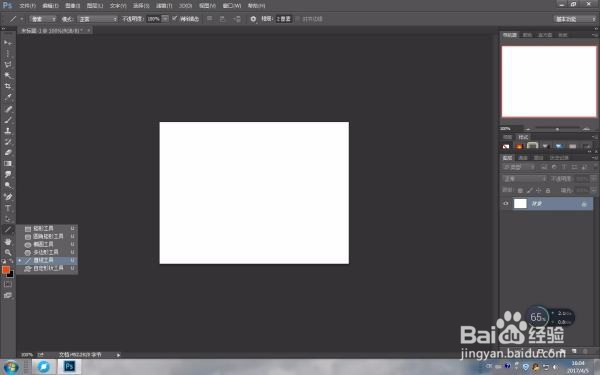
1、打开ps软件,打开“矩形工具”箱,找到“直线工具”,点击打开;
ps工具栏里绘制直线的工具及方法

2、设置“直线工具”上面属性栏,选择“像素”、模式“正常”、粗细“2像素”,在画布上绘制需要长短的直线;

ps工具栏里绘制直线的工具及方法

3、打开“设置”按钮,可以用“直线工具”绘制带箭头指示线,按住shift键,可以绘制水平、垂直以及45度直线等;

ps工具栏里绘制直线的工具及方法ps工具栏里绘制直线的工具及方法ps工具栏里绘制直线的工具及方法

4、打开“矩形选框工具”箱,打开“单行(列)选框工具”,在需要绘制直线的地方,点击一下,再用“编辑--填充”的方法,也可以绘制直线;

ps工具栏里绘制直线的工具及方法

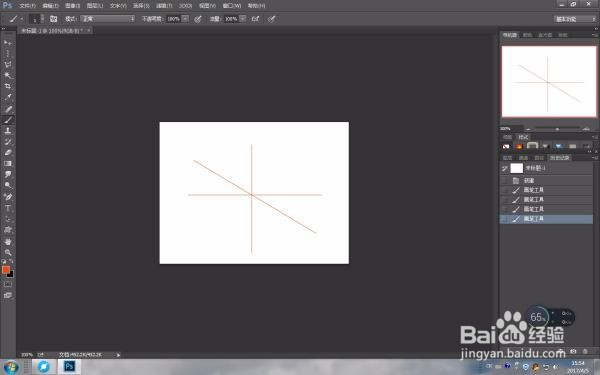
5、打开“画笔工具”,设置笔刷大小,硬度100%,按住“shift键”,在需要的地方绘制水平、垂直直线;也可以在直线一端点击一下,再在另外一端点击一下,绘制任意角度的直线。

ps工具栏里绘制直线的工具及方法ps工具栏里绘制直线的工具及方法
  • ps绘制直线时如何调整宽度
  • 如何使用photoshop制作渲染图
  • PS如何旋转图形
  • ps怎么把图片栅格化
  • PSCC怎么用画笔绘制多条直线
  • 热门搜索
    word里面怎么画图 如何修改照片像素 水晶路由器 路由器安装方法 如何增强免疫力 怎么打架能一人打多人 江西上饶旅游 埃及旅游团 如何下载歌曲到u盘 u盘识别不了怎么办