Win10电脑怎么安装打印机驱动?

 时间:2026-02-14 04:27:10

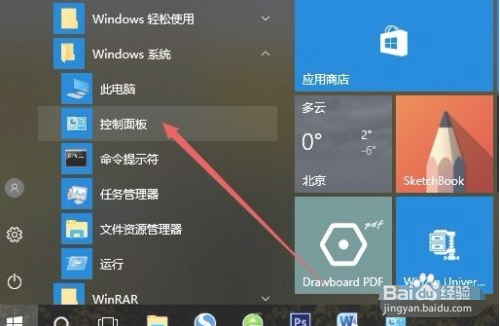
1、在Windows10系统桌面,依次点击“开始/Windows系统/控制面板”菜单项。
Win10电脑怎么安装打印机驱动?

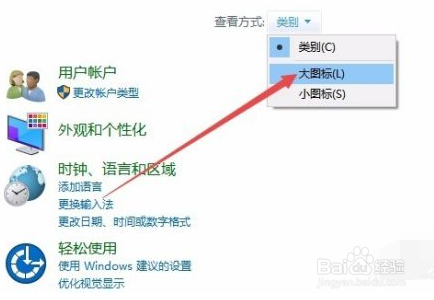
2、在打开的控制面板窗口中,点击右上角的“查看方式”下拉菜单,在弹出菜单中点击“大图标”菜单项。
Win10电脑怎么安装打印机驱动?

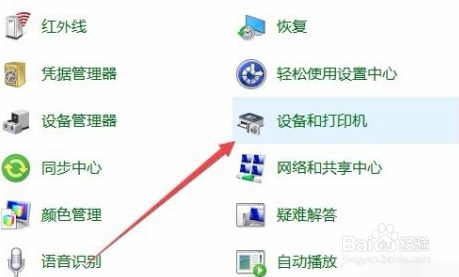
3、点击窗口中的“设备和打印机”图标。

Win10电脑怎么安装打印机驱动?

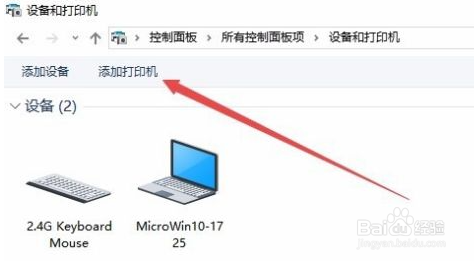
4、在打开的窗口中点击“添加打印机”快捷链接。

Win10电脑怎么安装打印机驱动?

5、这时会自动扫描打印机,直接点击“我所需的打印机未列出”快捷链接就可以了。

Win10电脑怎么安装打印机驱动?

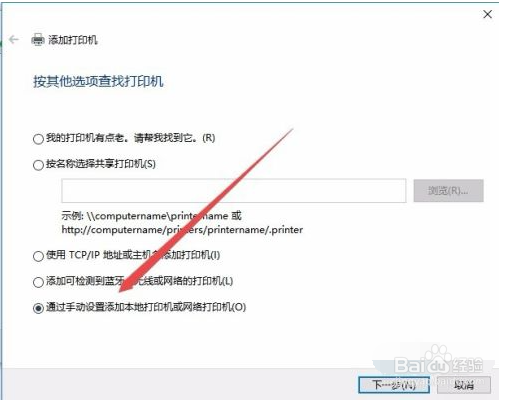
6、接下来在打列的添加打印机窗口中点击“通过手动设置添加本地打印机或网络打印机”一项,然后点击下一步按钮。
Win10电脑怎么安装打印机驱动?

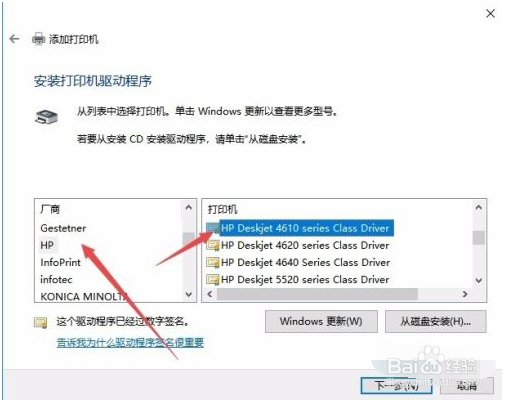
7、接下来就会弹出安装打印机驱动程序窗口,在左侧的厂商窗口中选择打印机的厂家,在右侧列表中选择打印机的型号。
Win10电脑怎么安装打印机驱动?

8、这时就会出现正在安装打印机的窗口了。待安装完成后就可以正常使用打印机了。

Win10电脑怎么安装打印机驱动?

  • 打印机驱动怎么安装,教你打印机驱动安装
  • 怎么无线连接打印机
  • 打印机驱动怎么安装
  • 怎样查看打印机的ip地址
  • 安装打印机找不到打印机型号怎么办
  • 热门搜索
    乳腺导管扩张是怎么回事 河南周边旅游景点大全 颈部疼痛怎么办 啪嗒啪嗒的视频大全在线 干豆皮的做法大全 广场舞视频大全小苹果 王岳伦个人资料简介 民间小调大全 维骨力怎么吃 日照旅游景点大全