win7安装.net3.5详细步骤

 时间:2026-02-12 07:41:28

1、打开我们电脑的控制面板,如下图:

win7安装.net3.5详细步骤

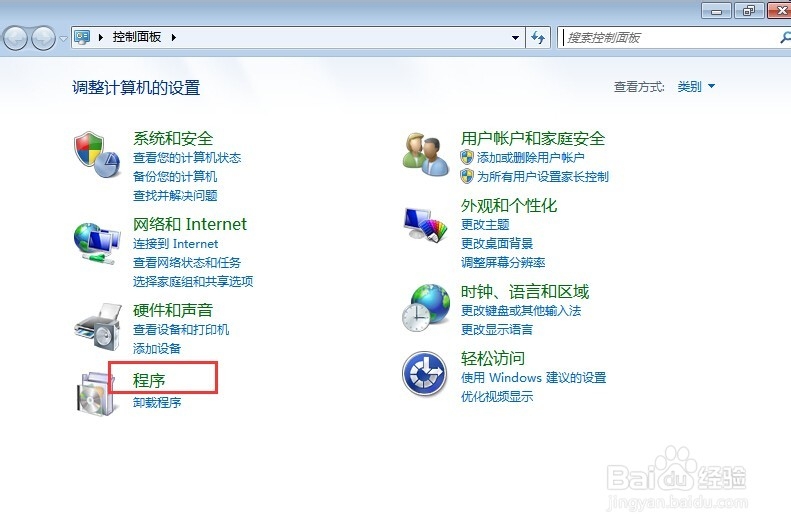
2、点击打开“控制面板”,如果你打开控制面板是下面这个“类别”界面,那么我们选择“程序”;如果不是下面这个界面,则跳到“步骤8”,开始安装。
win7安装.net3.5详细步骤

3、打开”程序“后,我们选择“打开或者关闭windows功能”,

win7安装.net3.5详细步骤

4、这时,系统会弹出下面:

win7安装.net3.5详细步骤

5、我们找到上图红色框框的对勾,如下图

win7安装.net3.5详细步骤

6、点击”确定“后

win7安装.net3.5详细步骤

7、如果安装完成后,这个界面就会消失,然后再点开“打开或关闭windows功能“可以看到,已经安装成功了。

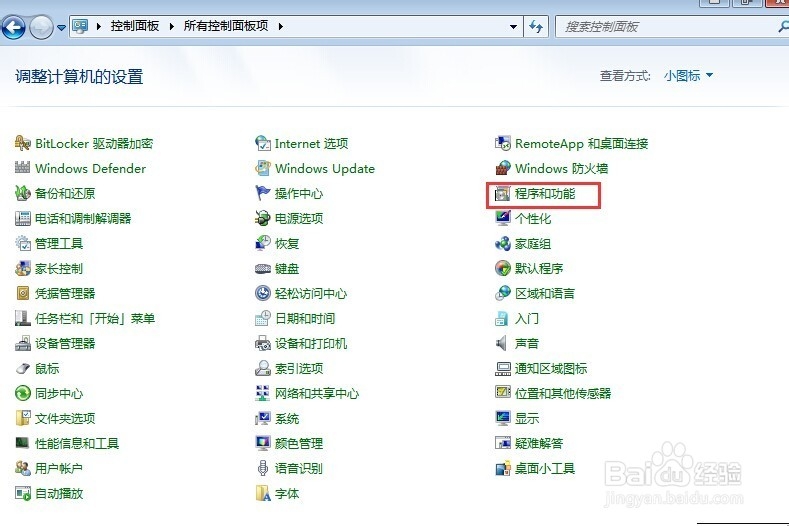
8、如果你打开控制面板不是以“类别”方式查看的,而是以“大图标”、“小图标”,查看的,如下图:

win7安装.net3.5详细步骤

win7安装.net3.5详细步骤

9、我们点击“程序和功能”,会出现下面界面:

win7安装.net3.5详细步骤

10、这时,我们在左侧点击“打开或关闭windows功能”,下面就可以继续按“步骤4到步骤7”的方法安装了。

  • WIN10如何向域的打印主服务器发布共享打印机
  • 为连接配置网络级身份验证
  • 怎样给HP服务器安装cpu
  • DCOM在Win7 64位和32位的配置
  • 如何解决win10系统应用程序启动提示0xc0000018
  • 热门搜索
    童心未泯是什么意思 暂时无法接通是什么意思 close是什么意思 曦是什么意思 什么是会销 bs机是什么意思 doll是什么意思 文章题目的作用 事与愿违是什么意思 按揭是什么意思