photoshop怎么制作晶格化文字效果?

 时间:2026-02-13 03:00:24

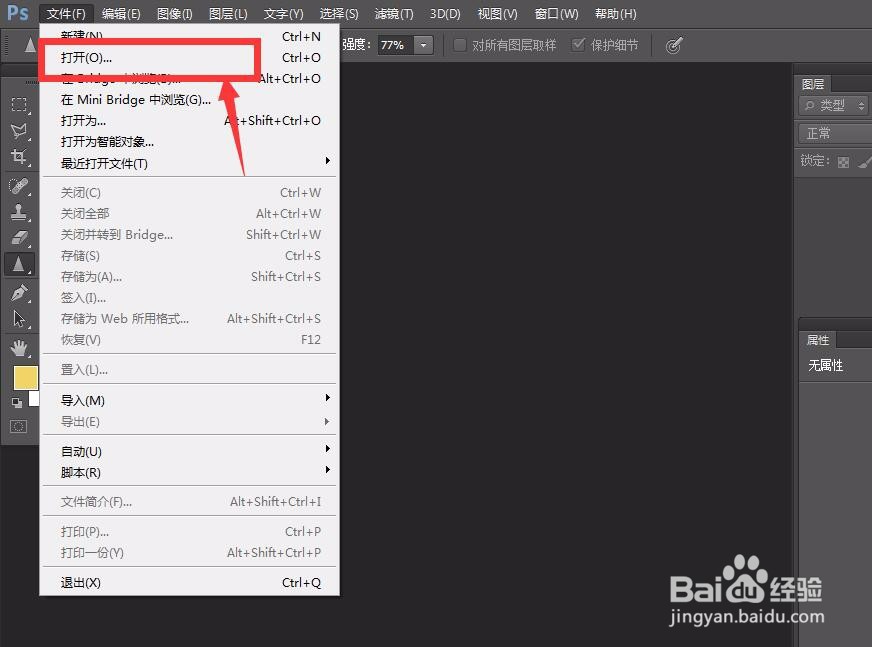
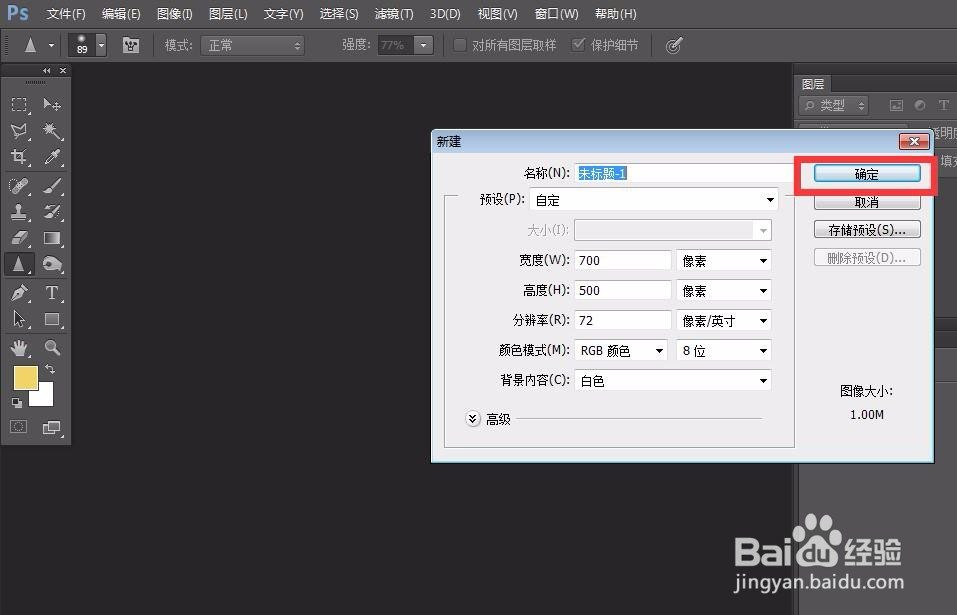
1、首先,我们打开photoshop,点击左上角【文件】——【新建】,新建空白画布。
photoshop怎么制作晶格化文字效果?

photoshop怎么制作晶格化文字效果?

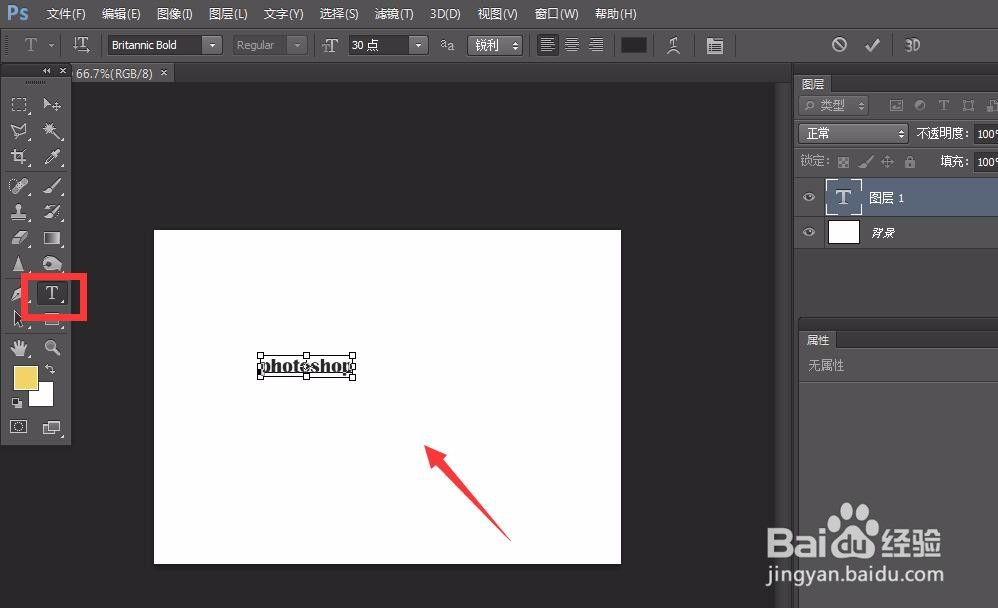
2、下面,我们选中文字工具,在画布上输入相关文字。

photoshop怎么制作晶格化文字效果?

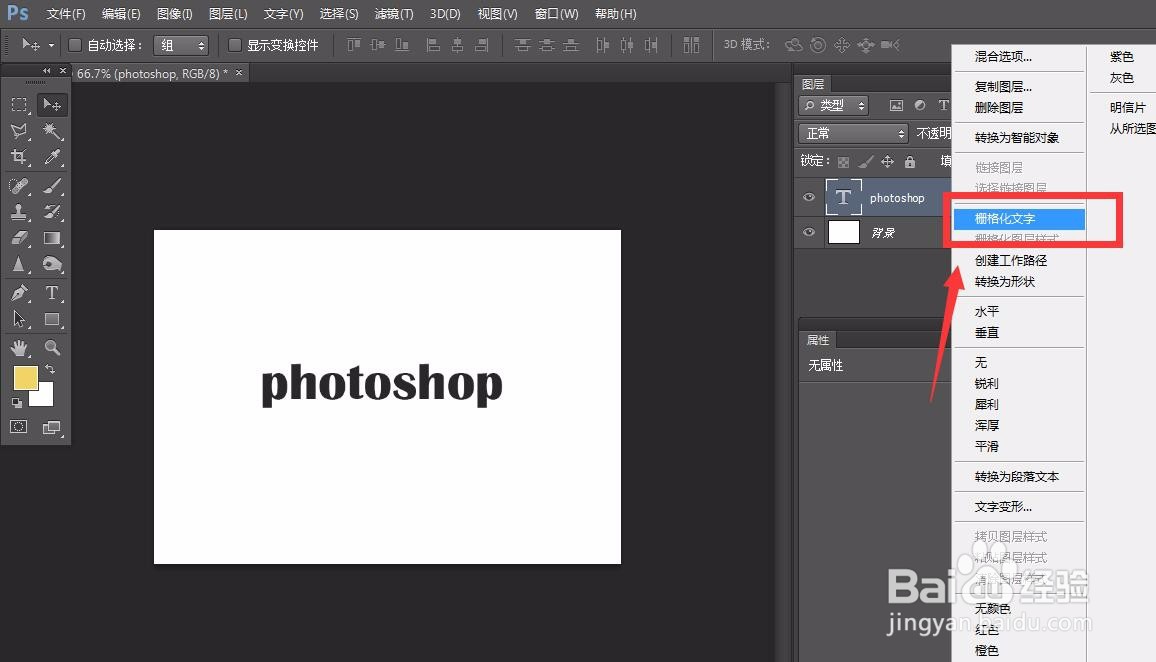
3、调整字体大小效果后,我们在文字图层上右击——【栅格化文字】。

photoshop怎么制作晶格化文字效果?

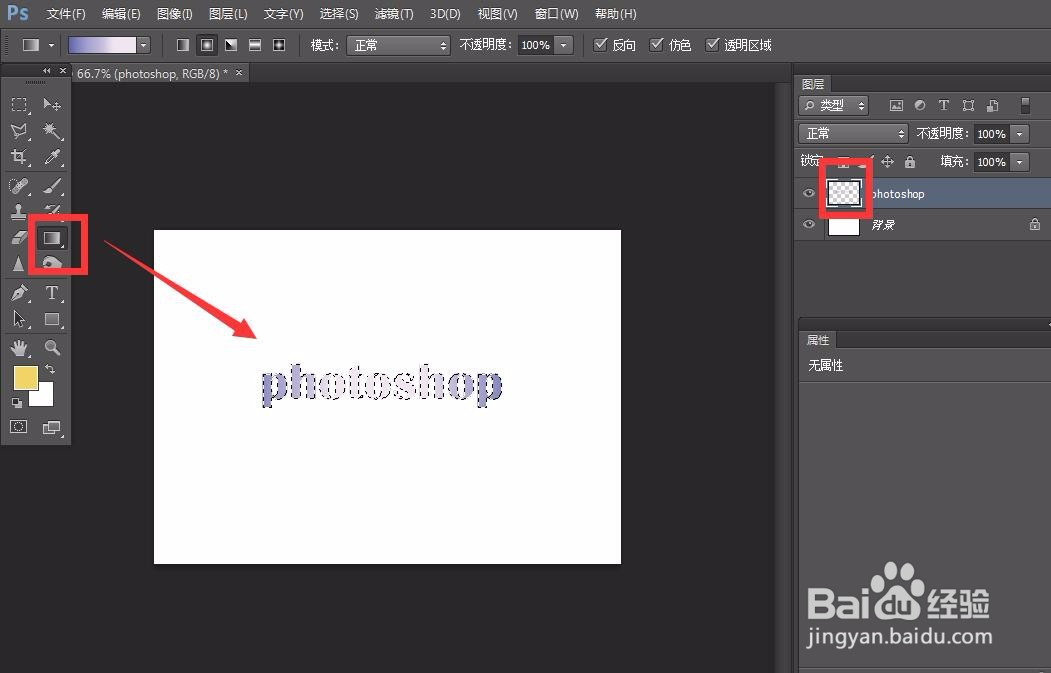
4、按ctrl键的同时点击文字图层缩略图,载入文字选区,并给文字选区添加色彩渐变效果。
photoshop怎么制作晶格化文字效果?

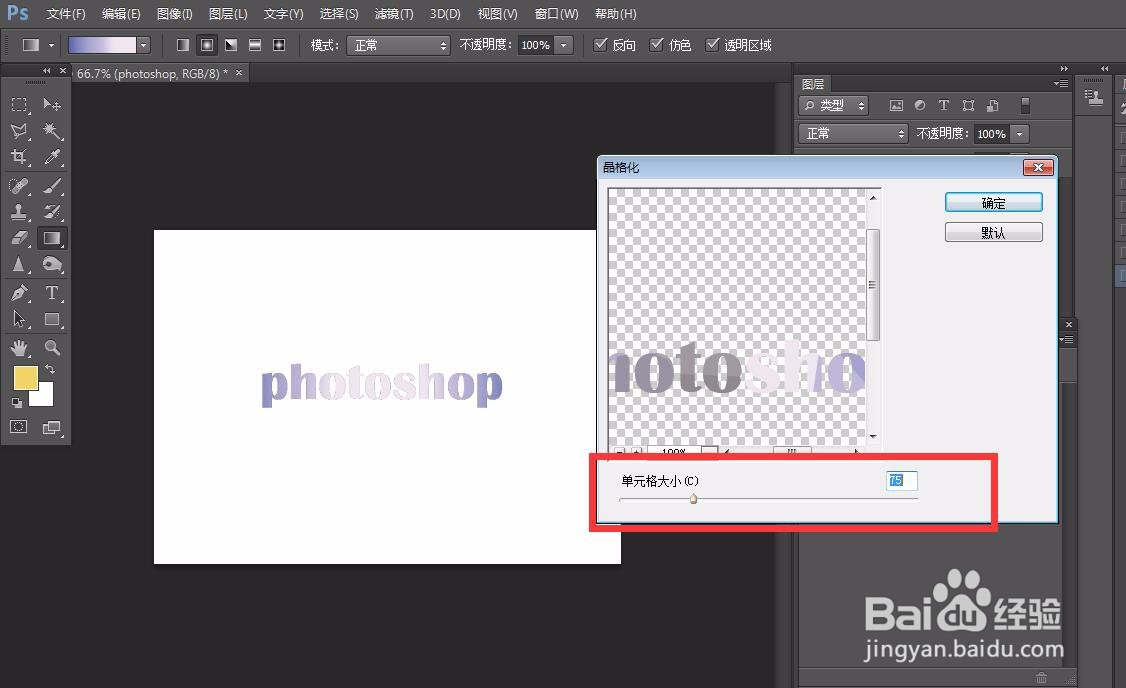
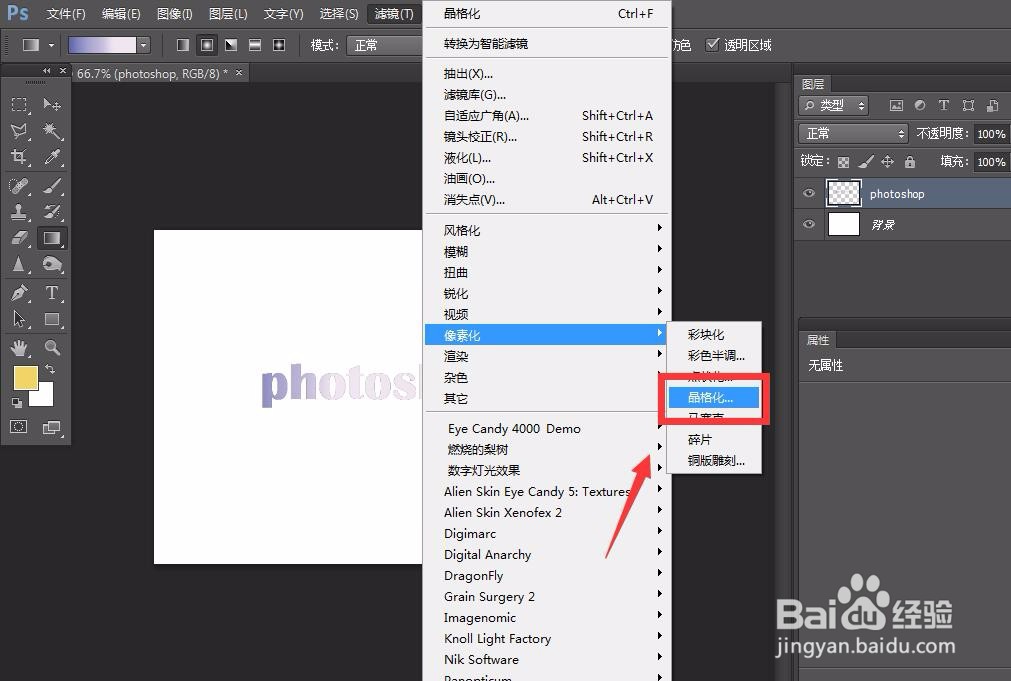
5、下面,我们取消选区,点击菜单栏的【滤镜】——【像素化】——【晶格化】。
photoshop怎么制作晶格化文字效果?

6、根据预览窗口设置好合适的晶格化效果,如下图所示。

photoshop怎么制作晶格化文字效果?

7、下面,我们选中背景图层,可以根据需要给背景图层添加色彩,使得文字效果更加明显。
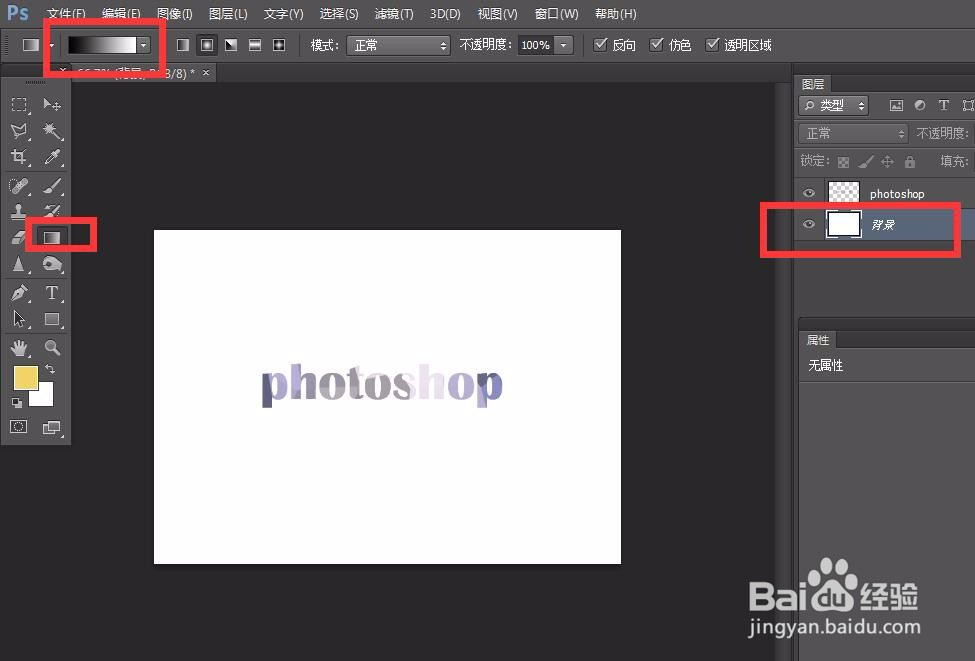
photoshop怎么制作晶格化文字效果?

8、如下图所示,我们也可以再次点击【滤镜】——【锐化】——【智能锐化】,使得文字晶格化效果更加明显。
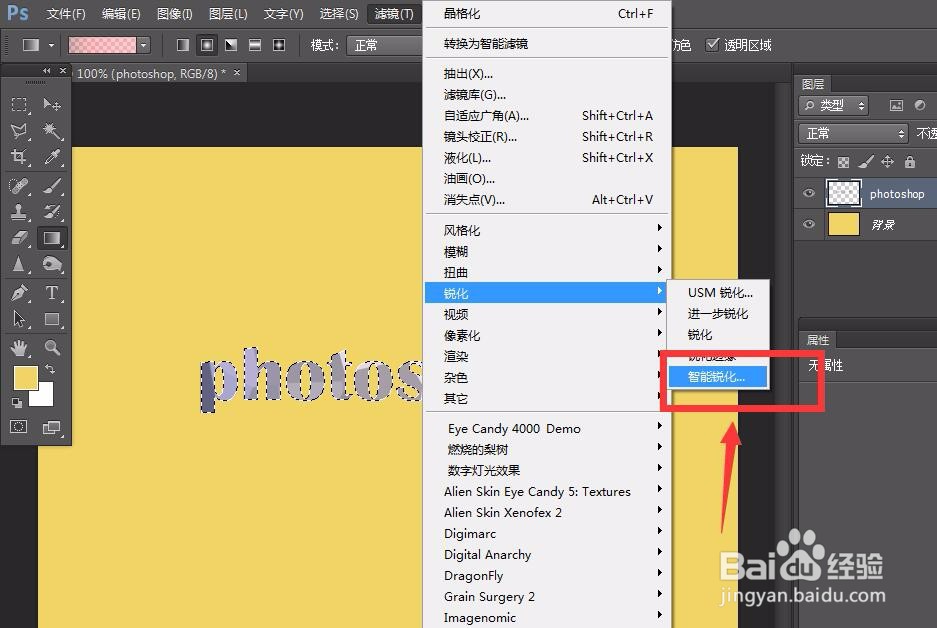
photoshop怎么制作晶格化文字效果?

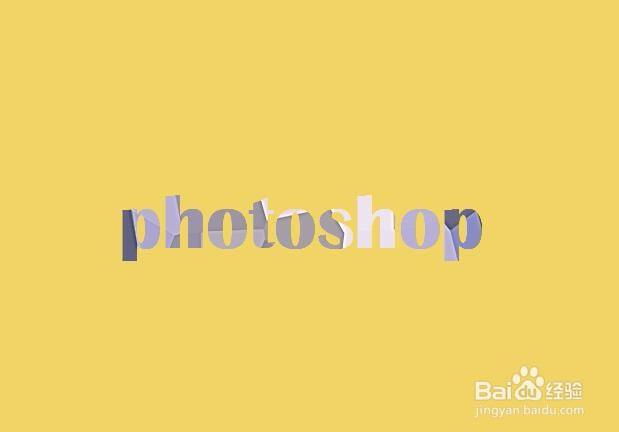
9、如下图所示,文字晶格化效果完成。

photoshop怎么制作晶格化文字效果?

  • PS怎么使用时间轴做一个简单的进度条
  • ps玻璃夜景特效制作教程
  • WPS文档+PS结合如何设计立体效果的爱心图形
  • Flash创建影片剪辑.
  • ps教程之利用ps滤镜制作乳胶漆特效
  • 热门搜索
    韬怎么读 猪脚的做法 烫面饼的做法 炖排骨的家常做法 欤怎么读 红烧鲍鱼的做法 春卷的做法 糯米饭的做法 跨行取款手续费怎么算 虾子的做法