升级win10后浏览器打不开解决办法 浏览器没反应

 时间:2026-04-22 11:49:13

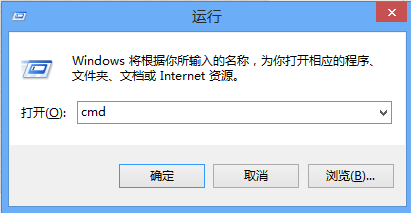
1、按下键盘win+r组合键,打开运行(以管理员方式运行)选项,在运行对话框输入 cmd  点击确定
升级win10后浏览器打不开解决办法 浏览器没反应

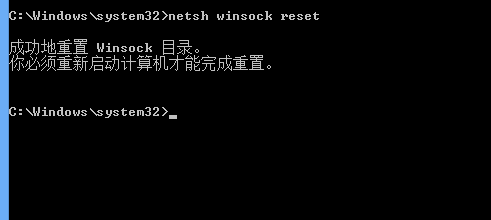
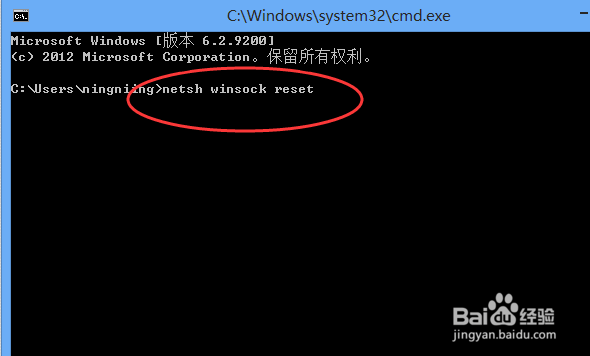
2、进入命令行界面,输入 netsh winsock reset  命令,点击确定
升级win10后浏览器打不开解决办法 浏览器没反应

3、重置winsock成功,重启电脑问题解决

升级win10后浏览器打不开解决办法 浏览器没反应

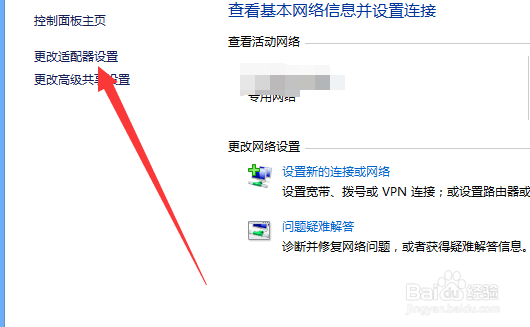
1、右键点击桌面的【网络】图标,在弹出的菜单中选择【属性】选项,进入网络属性界面点击打开右上角【更改适配器设置】
升级win10后浏览器打不开解决办法 浏览器没反应

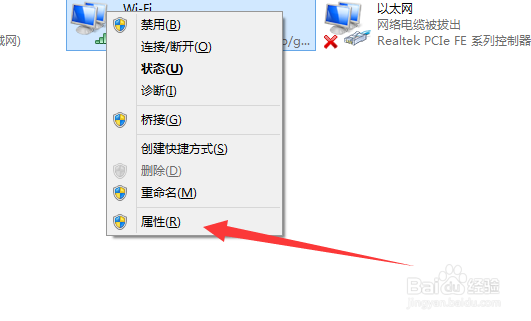
2、进入网络列表界面,找到当前正在连接的网络,右键点击选择【属性】

升级win10后浏览器打不开解决办法 浏览器没反应

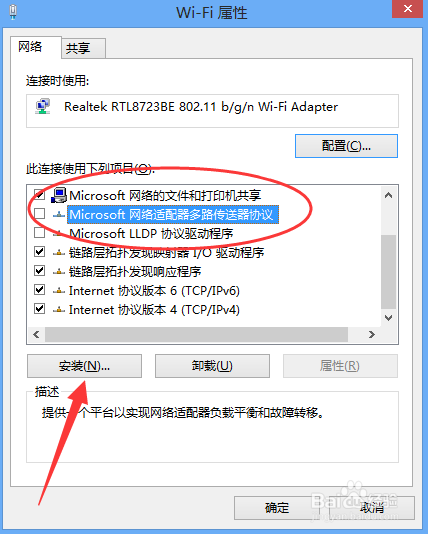
3、在网络设置对话框,找到【Microsoft网络适配器多路传送协议】选择,然后点击左下角【安装】
升级win10后浏览器打不开解决办法 浏览器没反应

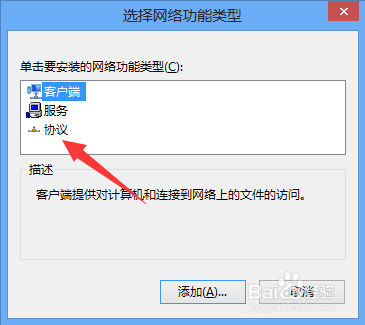
4、在弹出的网络功能栏中选择【协议】

升级win10后浏览器打不开解决办法 浏览器没反应

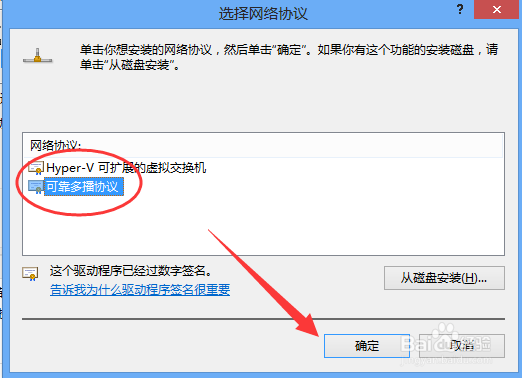
5、然后选择【可靠多播协议】,点击右下角【确定】,安装成功问题解决

升级win10后浏览器打不开解决办法 浏览器没反应

  • 腾讯电脑管家如何添加清理垃圾图标?
  • 最新版360怎么解除主页锁定?
  • 怎么安装塑木地板?
  • Windows 2000 Server设置继承父文件夹的权限
  • 支付宝抽卡获取优酷会员
  • 热门搜索
    4月28日是什么星座 give是什么意思 3月21日是什么星座 睡觉多梦是什么原因 京ag6车牌什么意思 sound是什么意思 逗比是什么意思 什么补肾效果最好 肌酐低是什么原因 世界上有什么花