1、新建一个黑色画布,滤镜添加杂色
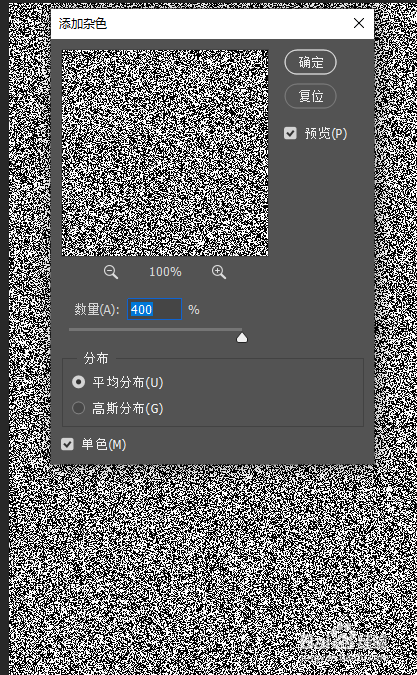
2、滤镜添加一个1.5的高斯模糊
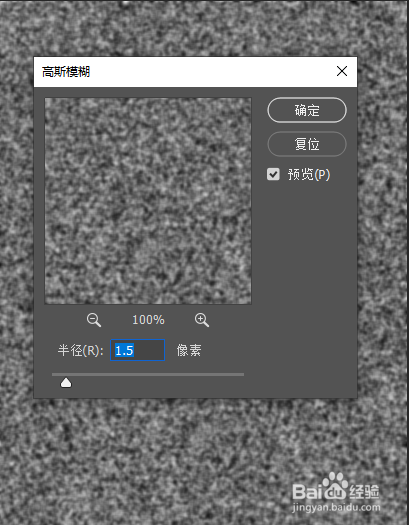
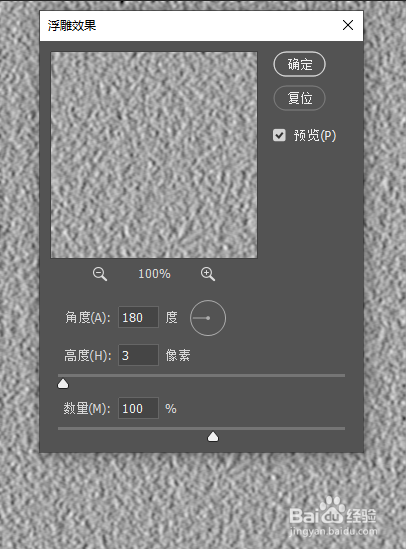
3、选择红色通道,添加滤镜,风格化,浮雕效果180度
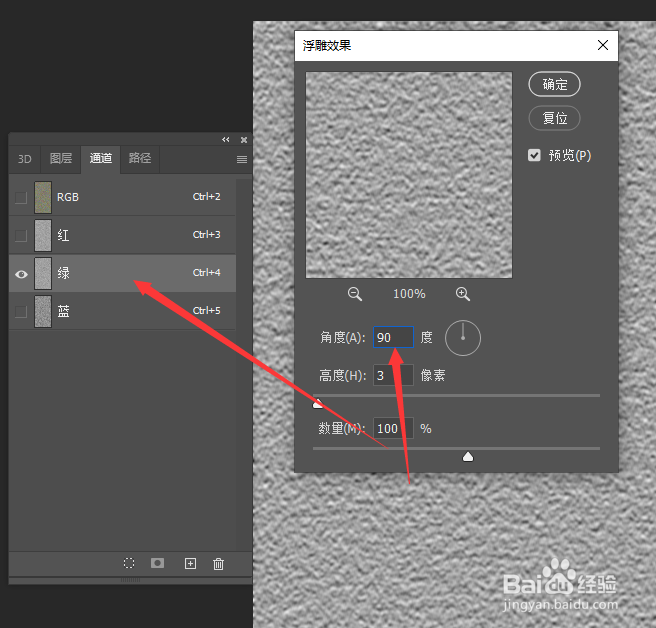
4、选择绿色通道,添加滤镜,风格化,浮雕效果90度
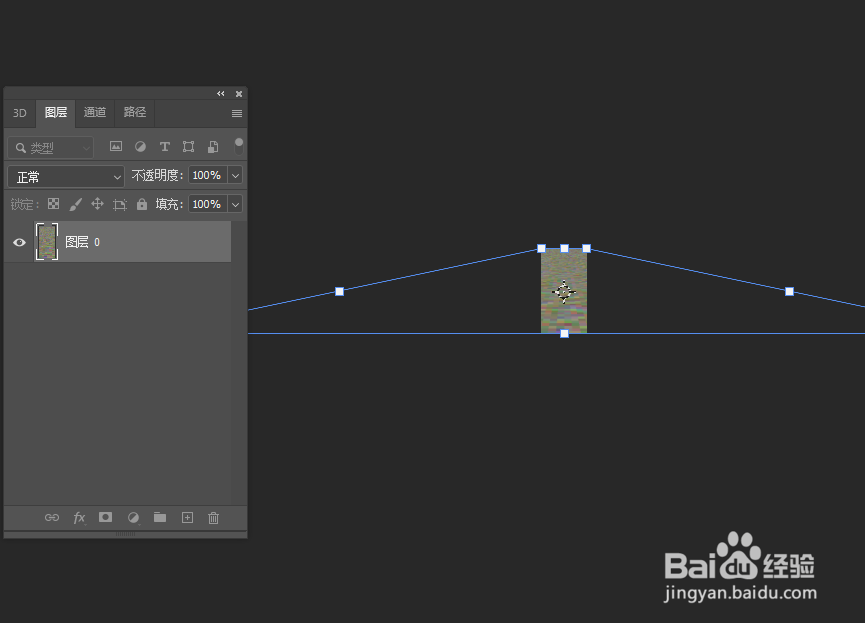
5、点击RGB回到图层,缩小图层,
ctrl+t后右键,透视
拉动左下角方块
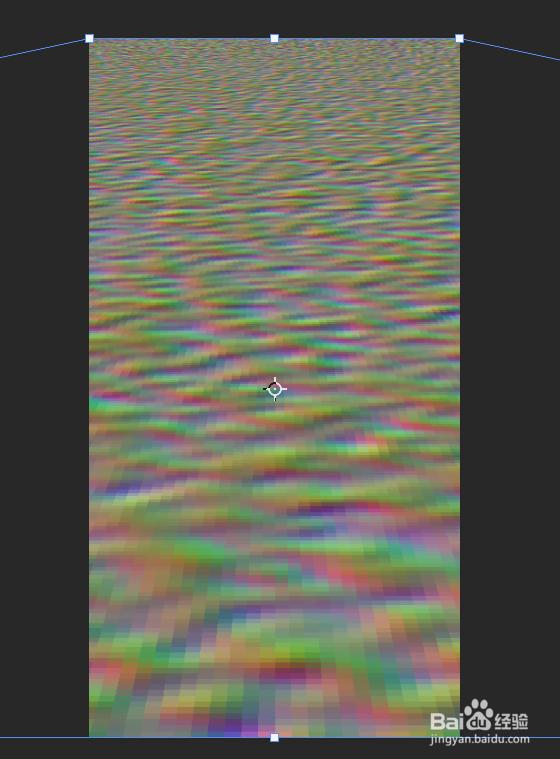
6、效果如下图,保存为水波.psd
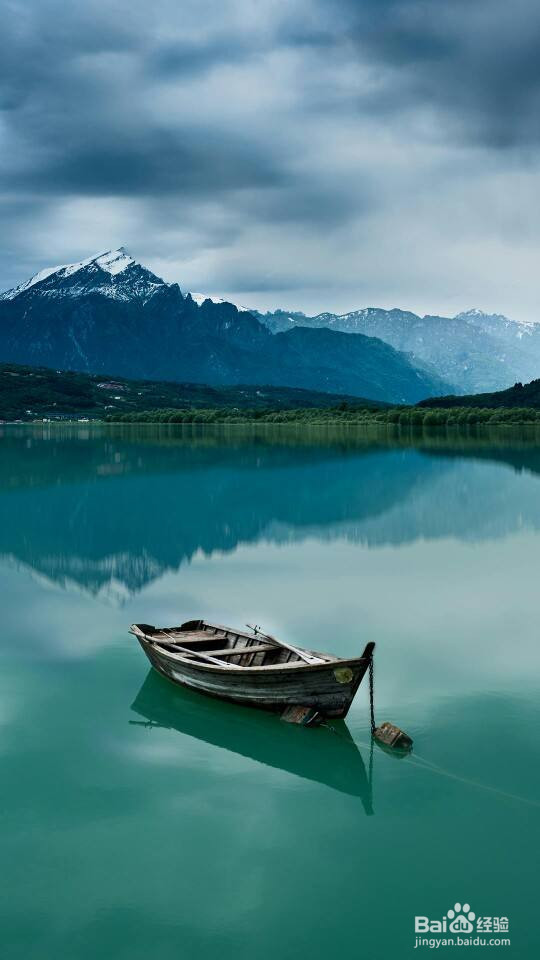
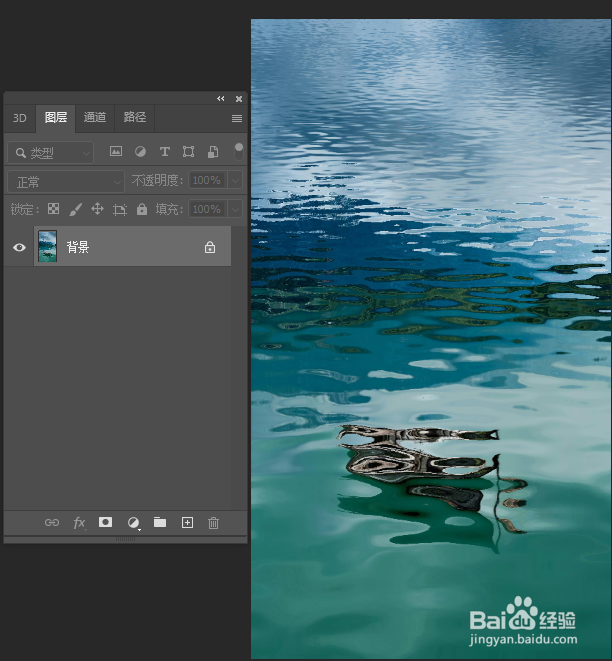
7、打开小船素材,滤镜置换水波.psd
前后对比如下图
时间:2026-04-22 20:10:00
1、新建一个黑色画布,滤镜添加杂色
2、滤镜添加一个1.5的高斯模糊
3、选择红色通道,添加滤镜,风格化,浮雕效果180度
4、选择绿色通道,添加滤镜,风格化,浮雕效果90度
5、点击RGB回到图层,缩小图层,
ctrl+t后右键,透视
拉动左下角方块
6、效果如下图,保存为水波.psd
7、打开小船素材,滤镜置换水波.psd
前后对比如下图
