如何使用PS内容识别填充工具去除杂物

 时间:2026-05-03 16:13:34

1、第一步:使用快捷键Ctrl+O键,打开一张需要使用内容识别的图片。

如何使用PS内容识别填充工具去除杂物

如何使用PS内容识别填充工具去除杂物

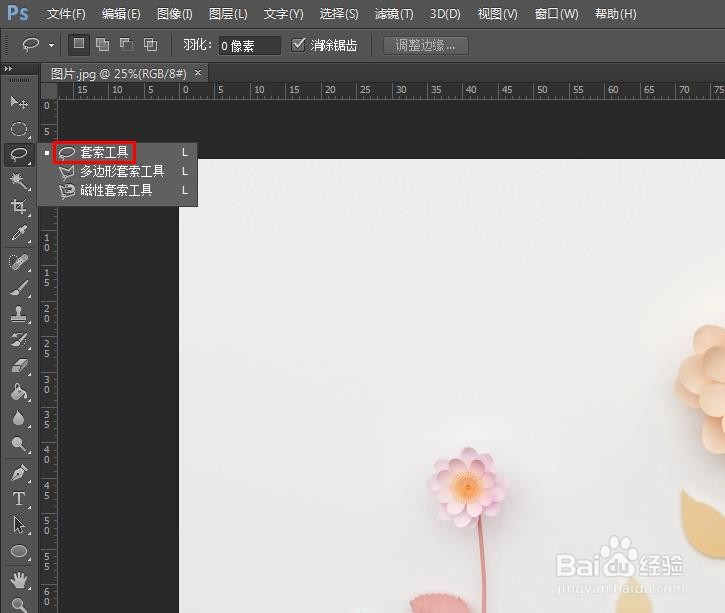
2、第二步:在左侧的工具栏中,选择“套索工具”。

如何使用PS内容识别填充工具去除杂物

3、第三步:在图片中需要使用内容识别工具的区域内,创建选区。

如何使用PS内容识别填充工具去除杂物

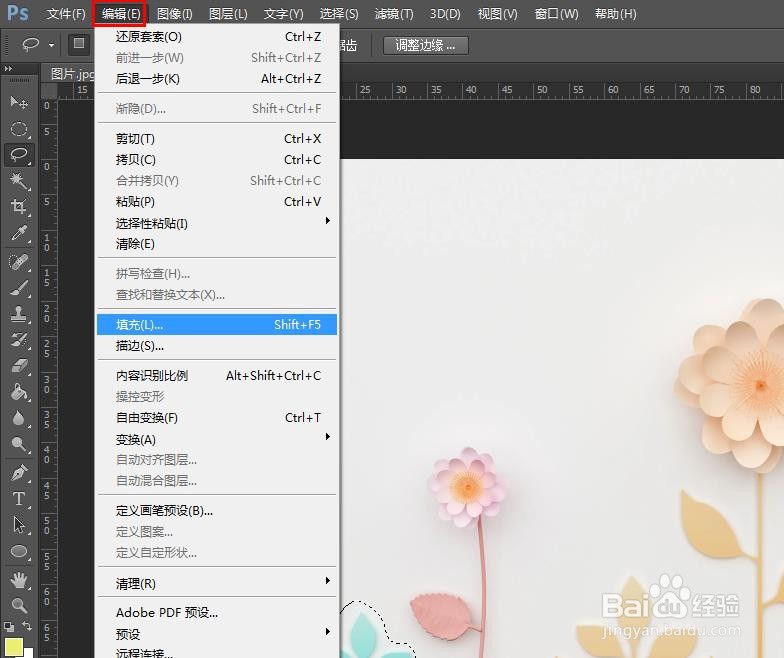
4、第四步:在菜单栏“编辑”中,选择“填充”选项。

如何使用PS内容识别填充工具去除杂物

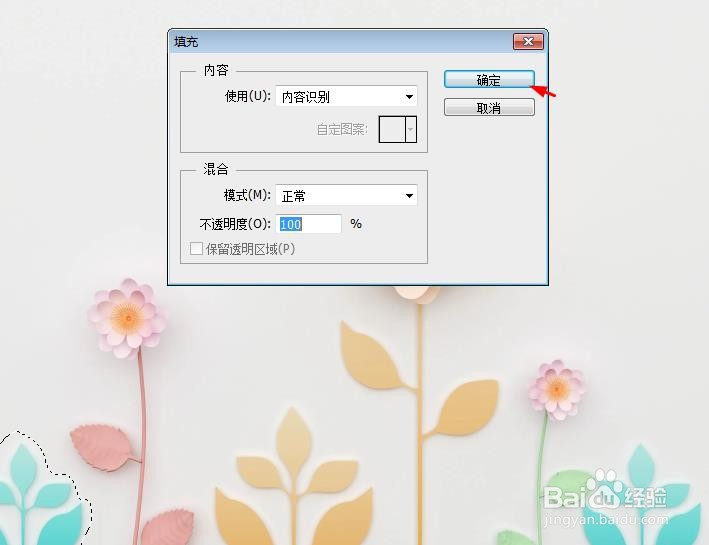
5、第五步:在弹出的“填充”对话框中,“使用”下拉菜单中,选择“内容识别”。

如何使用PS内容识别填充工具去除杂物

6、第六步:在“填充”对话框中,单击“确定”按钮。

如何使用PS内容识别填充工具去除杂物

7、第七步:如下图所示,通过内容识别工具,去掉了选区中的图案。

如何使用PS内容识别填充工具去除杂物

8、第八步:使用快捷键Ctrl+D键,取消选区,完成内容识别工具的操作。

如何使用PS内容识别填充工具去除杂物

  • 怎样用ps制作金色文字?
  • 仿制图章工具怎么用
  • ps抠图自动补全背景
  • ps抠图后如何处理边缘
  • ps怎么让抠图融入背景
  • 热门搜索
    心衰的最佳治疗方法 小脑萎缩的治疗方法 电脑怎么进入bios 系鞋带的方法图解步骤 缺心眼怎么治 孩子眼睛近视怎么办 脱发是怎么回事 冷面汤怎么调 黑白画图片大全 乐姓氏怎么读