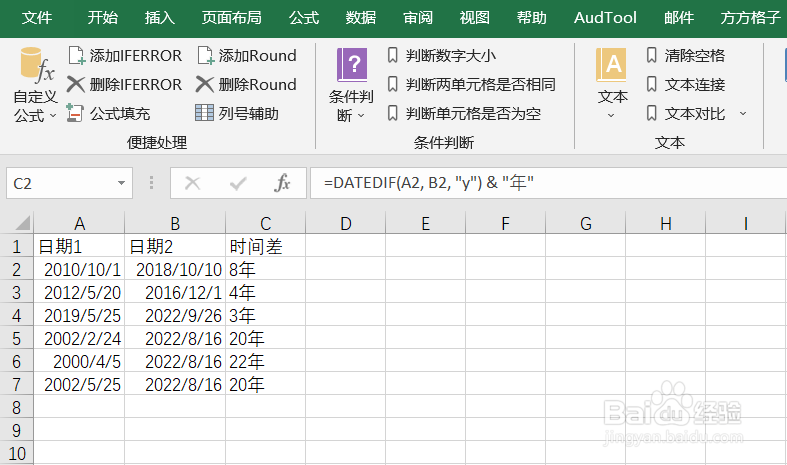
1、本例,要求我们计算出日期1和日期2的年份差,我们可以按照下列步骤操作。
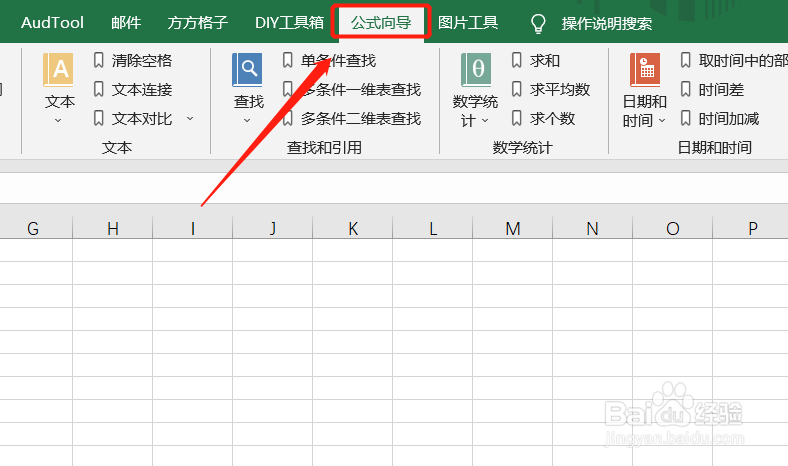
首先,我们打开Excel文件,并点击“公式向导”选项卡。
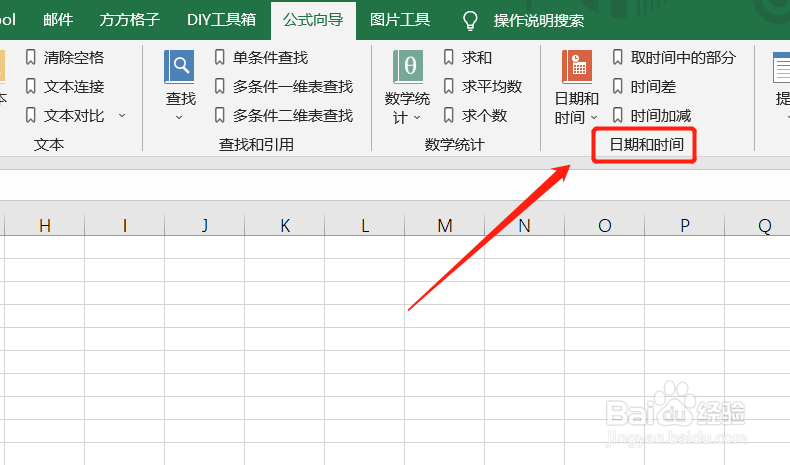
2、在功能区,找到下图的“日期与时间”模块。
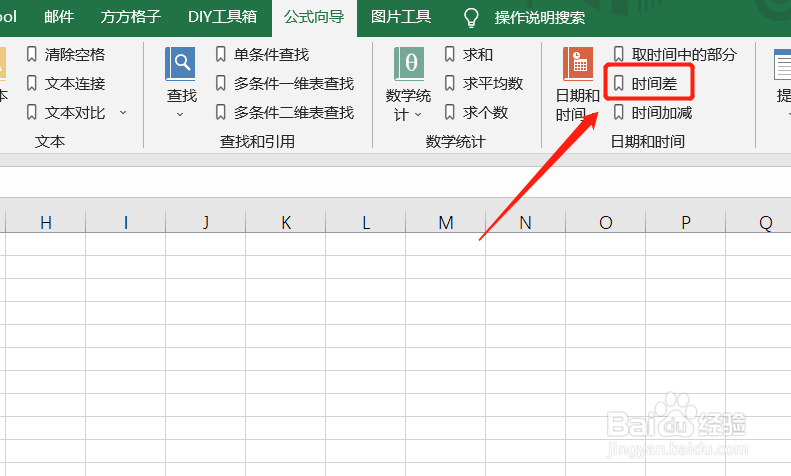
3、然后,我们继续点击“时间差”。
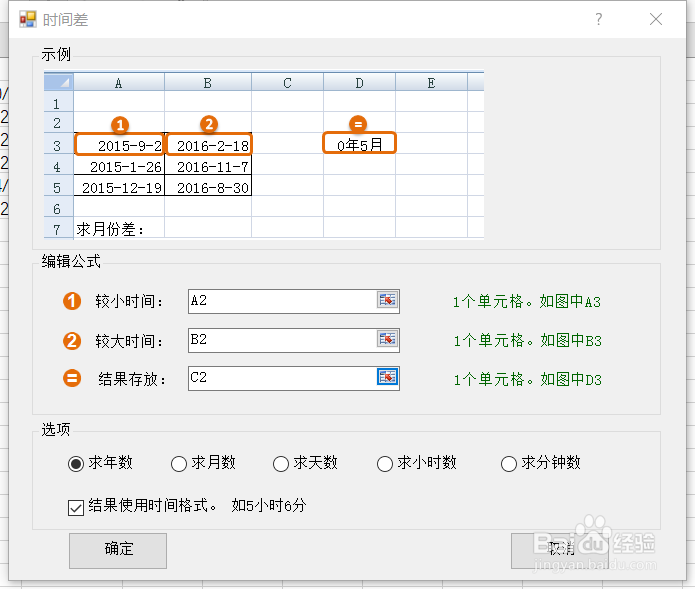
4、点击后,会立即弹出一个对话框,我们首先选中“求年数”,然后再根据例子要求填入相应内容后,点击“确定”。
5、这时,公式就已经自动生成,我们仅需下拉填充结果即可!

6、下拉填充后,我们就可以得到所有的结果啦!
时间:2026-04-22 05:08:02
1、本例,要求我们计算出日期1和日期2的年份差,我们可以按照下列步骤操作。
首先,我们打开Excel文件,并点击“公式向导”选项卡。
2、在功能区,找到下图的“日期与时间”模块。
3、然后,我们继续点击“时间差”。
4、点击后,会立即弹出一个对话框,我们首先选中“求年数”,然后再根据例子要求填入相应内容后,点击“确定”。
5、这时,公式就已经自动生成,我们仅需下拉填充结果即可!
6、下拉填充后,我们就可以得到所有的结果啦!
