大白菜如何制作iso模式启动盘呢?

 时间:2026-02-14 20:24:02

1、打开网页,进入百度软件中心,搜索大白菜,点击下载,如图所示

大白菜如何制作iso模式启动盘呢?

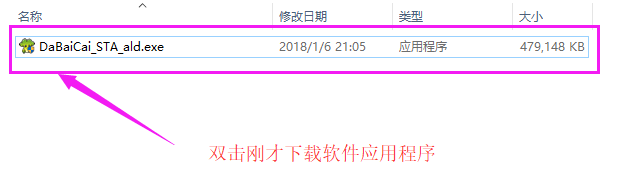
2、下载成功后,双击安装,按提示一步一步安装就是了,也不复杂,如图所示

大白菜如何制作iso模式启动盘呢?

大白菜如何制作iso模式启动盘呢?

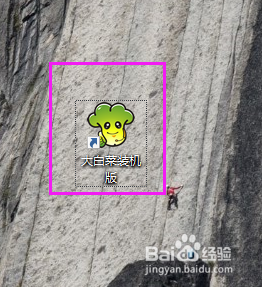
3、安装成功后,在桌面双击“大白菜”图标,进入软件界面,如图所示

大白菜如何制作iso模式启动盘呢?

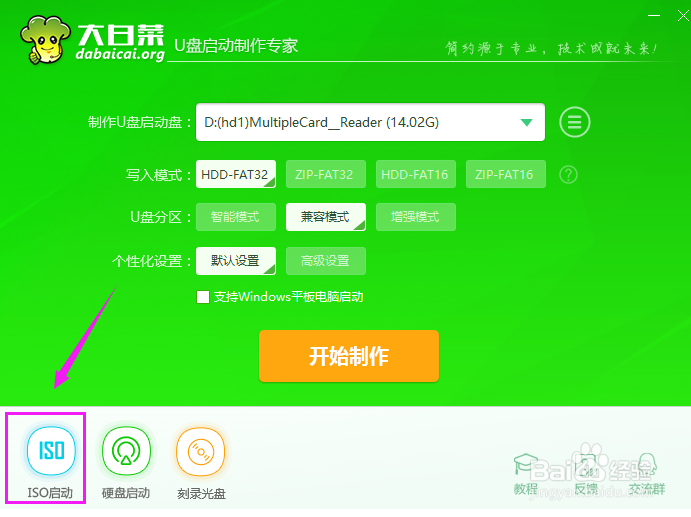
4、电脑插上U盘,接着在大白菜软件界面,点击左下角的“ISO启动”,如图所示

大白菜如何制作iso模式启动盘呢?

大白菜如何制作iso模式启动盘呢?

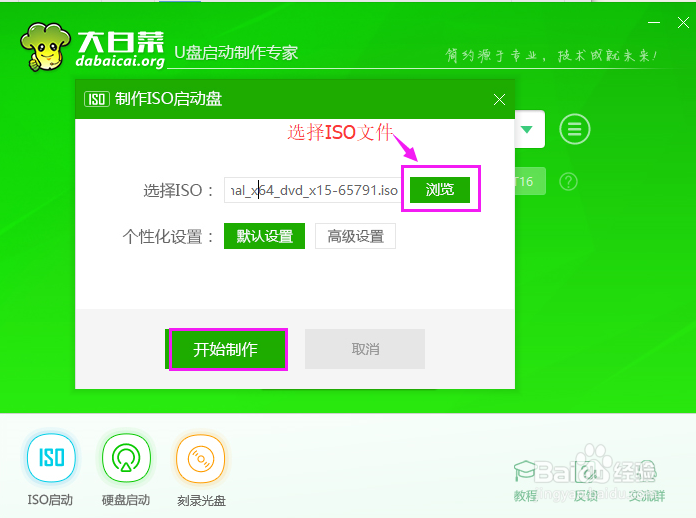
5、弹出“制作ISO启动盘”对话框,点击“浏览”,在磁盘中选择ISO文件,点击“开始制作”如图所示
大白菜如何制作iso模式启动盘呢?

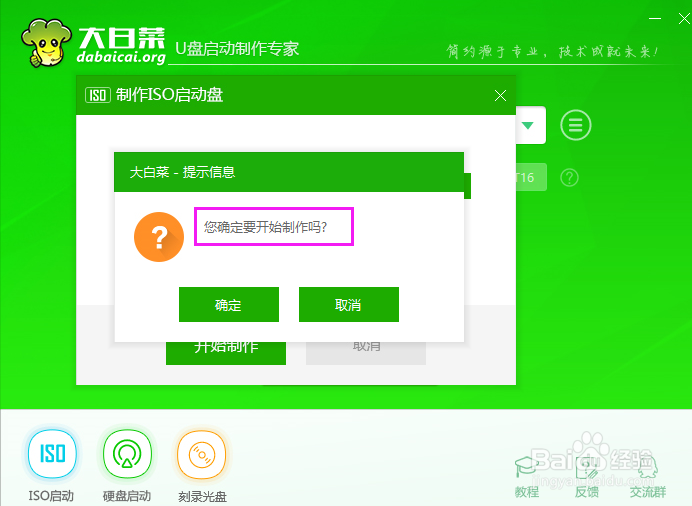
6、弹出提示对话框,告诉你你确定要开始制作吗,点击”确定”,如图所示

大白菜如何制作iso模式启动盘呢?

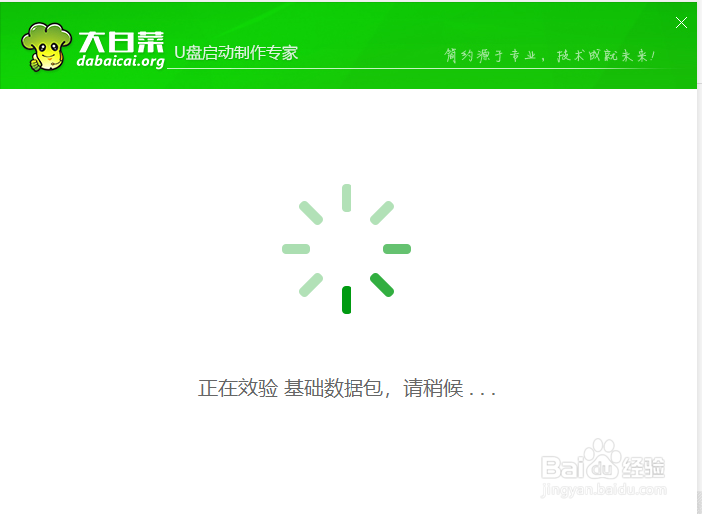
7、这时正在写入数据,需要等待大白菜将U盘制作成iso模式启动盘,如图所示
大白菜如何制作iso模式启动盘呢?

8、弹出提示对话框,告诉你制作启动U盘成功,如图所示

大白菜如何制作iso模式启动盘呢?

9、出现这个界面,说明已经制作成功,如图所示

大白菜如何制作iso模式启动盘呢?

  • 怎样卸载电脑IDE控制器的程序?
  • win10系统镜像安装方法?
  • 如何使用系统镜像文件重装系统?
  • 如何创建windows10的介质
  • 电脑怎么安装双系统
  • 热门搜索
    鸡心怎么做好吃 屋面做法 椰奶冻的做法 注销营业执照怎么办理注销 羊肉煲的做法 贰怎么读 水果酵素的做法 钗怎么读 提拉米苏做法 烤面包的做法 烤箱