1、首先打开电脑,安装好我们的办公软件,如图

2、接着我们双击图标,单开,点击左侧的新建

3、然后选择上方的表格,点击下方选择新建空白文档

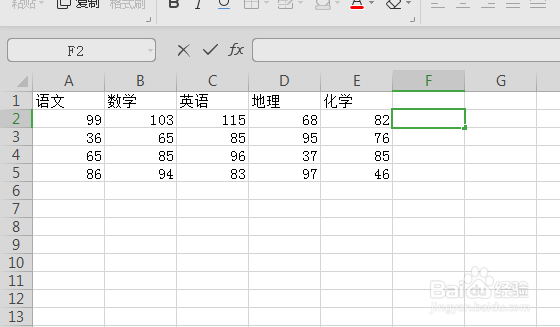
4、然后把自己需要的数据输入进表格中,如图
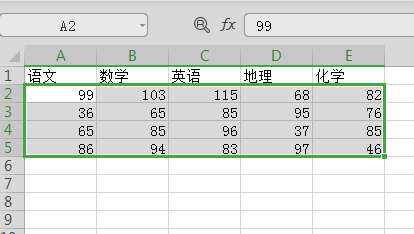
5、然后选中数据,如图
6、接着在“开始”下拉菜单中,找到条件格式,打开

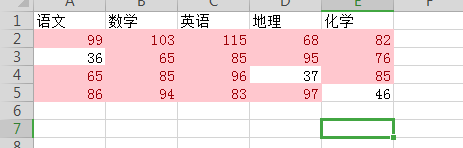
7、这里我们选择条件格式里边的大于数据“60”,选择填充颜色,点击确定

8、最后我们再来看数据是不是一目了然
时间:2026-04-25 01:14:34
1、首先打开电脑,安装好我们的办公软件,如图
2、接着我们双击图标,单开,点击左侧的新建
3、然后选择上方的表格,点击下方选择新建空白文档
4、然后把自己需要的数据输入进表格中,如图
5、然后选中数据,如图
6、接着在“开始”下拉菜单中,找到条件格式,打开
7、这里我们选择条件格式里边的大于数据“60”,选择填充颜色,点击确定
8、最后我们再来看数据是不是一目了然
