PS怎么自定义图片的固定尺寸

 时间:2026-04-22 14:57:44

1、在电脑上找到Photoshop CS5APP并双击鼠标打开。

PS怎么自定义图片的固定尺寸

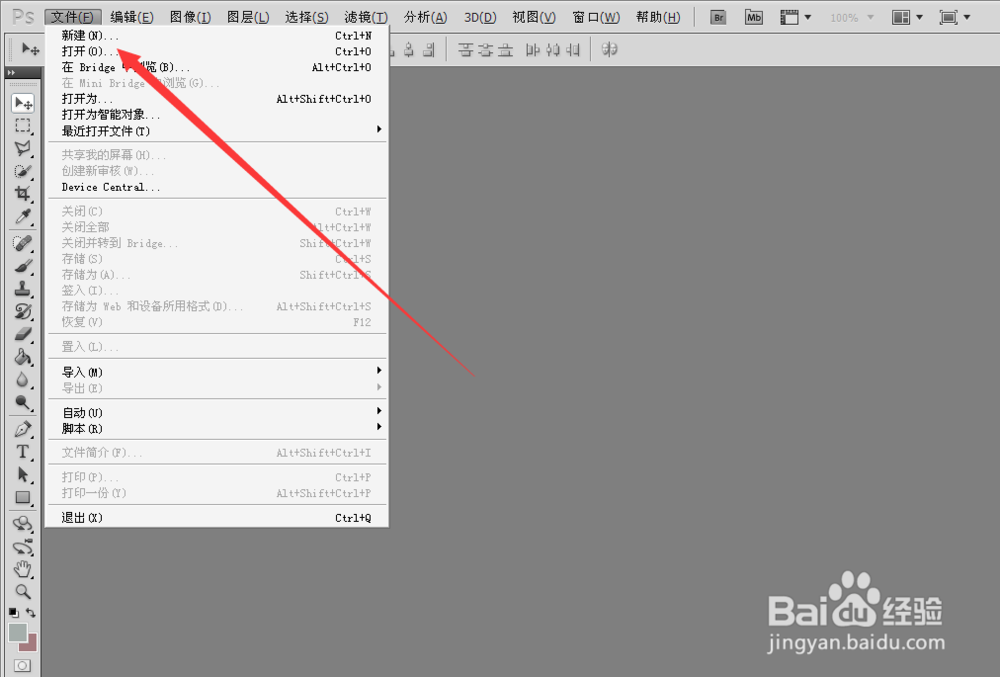
2、进入打开的Photoshop CS5工作页面,在这个页面上打开左上角工具栏的文件,在打开的文件上面点击上面的打开。

PS怎么自定义图片的固定尺寸

PS怎么自定义图片的固定尺寸

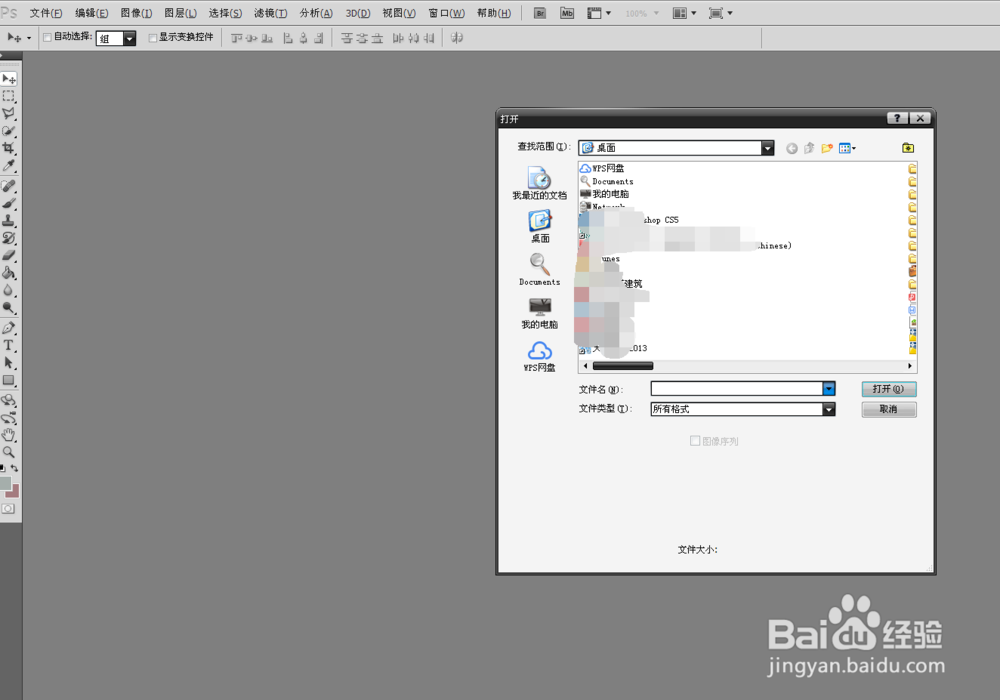
3、打开之后在电脑上找到要裁剪的图片,然后点击上面的打开。

PS怎么自定义图片的固定尺寸

PS怎么自定义图片的固定尺寸

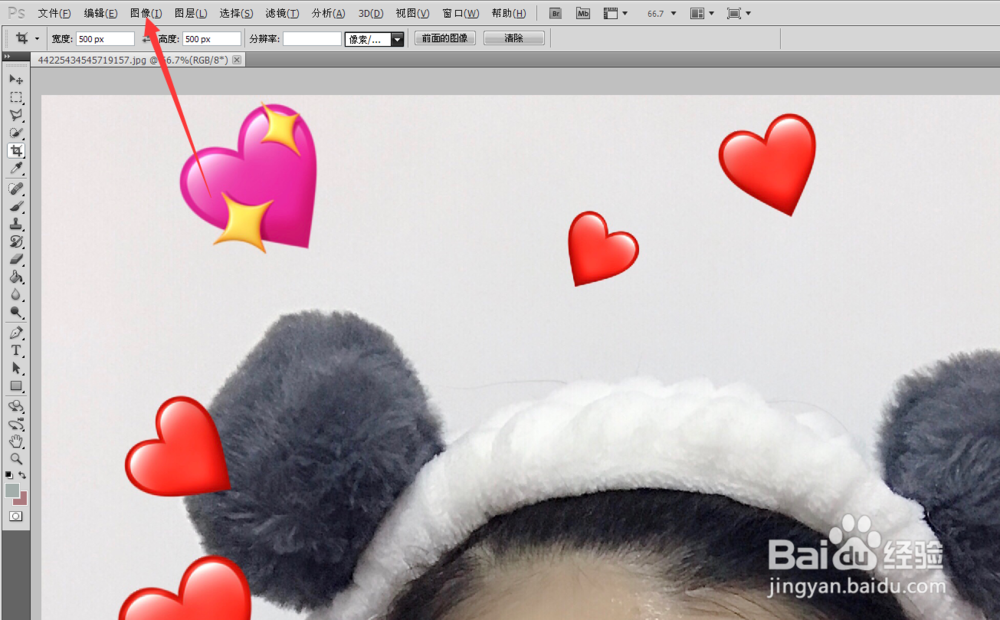
4、然后在已经打开图片的页面上打开工具栏上面的图像。

PS怎么自定义图片的固定尺寸

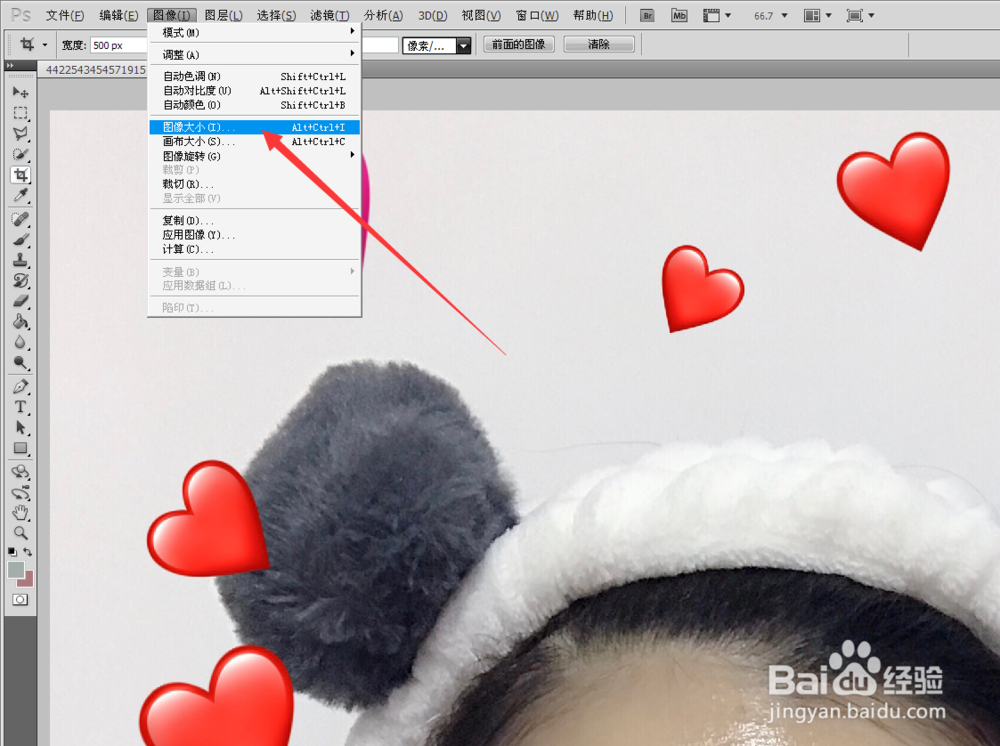
5、在打开的图像上面打开图像大小。

PS怎么自定义图片的固定尺寸

6、然后在打开的图像大小的工具上面把约束比例的打钩去掉,然后在像素大小的高度和宽度上面输入尺寸。

PS怎么自定义图片的固定尺寸

PS怎么自定义图片的固定尺寸

7、输入尺寸之后点击右边的确定按钮,然后就可以看到自定义尺寸之后的图片了,这时候呢,图片肯定是会变形了的。然后点击保存成图片就好了。

PS怎么自定义图片的固定尺寸

PS怎么自定义图片的固定尺寸

  • photoshop修改图片尺寸,大小
  • ps怎样缩放图像但不影响图像里面人物比例
  • mac Photoshop怎么设置在置入时调整图像大小?
  • 怎样在电脑上改变照片的像素和大小
  • Ps如何快速排一寸照片
  • 热门搜索
    可转债怎么买 螨虫过敏怎么办 怎么办理护照 duang字怎么写 蓝色怎么调 肝火旺长痘怎么办 touch怎么读 虎皮青椒怎么做 肺纹理增多是怎么回事 发动机故障灯亮了应该怎么办