怎样用ps去除面部雀斑?

 时间:2026-02-12 12:50:26

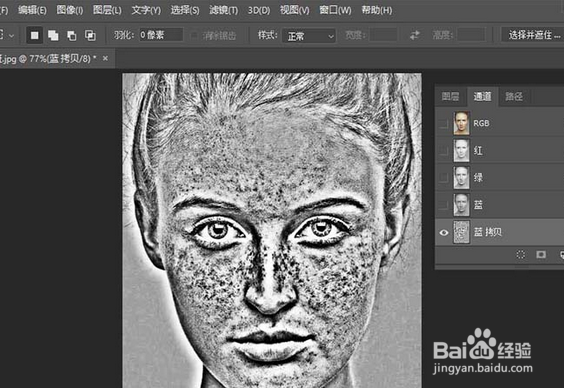
1、启动PS并导入一张人物照片,切换到通道模式,点击【蓝】通道图层直接拖拽到右下角的小图标上复制一个蓝通道图层。

怎样用ps去除面部雀斑?

2、然后点击【滤镜】-【其它】-【高反差保留】,在窗口中调整半径值为10,点击确定。

怎样用ps去除面部雀斑?

3、点击【图像】-【应用图像】,混合模式设置为【高光】,点击确定。

怎样用ps去除面部雀斑?

4、如此再运行三次应用图像,得到如下的效果。

怎样用ps去除面部雀斑?

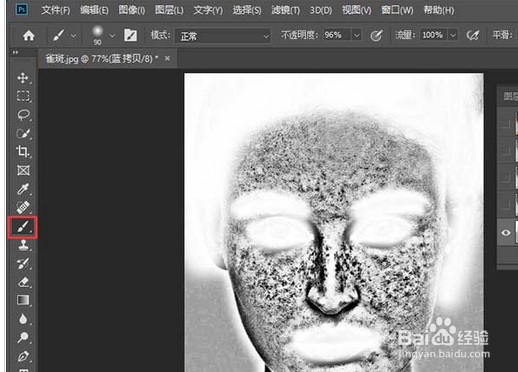
5、用画笔工具,前景色设置为白色,把五官涂掉。

怎样用ps去除面部雀斑?

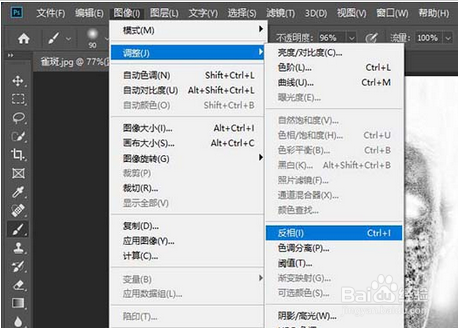
6、点击【图像】-【调整】-【反相】,点击通道右下角的载入选区。

怎样用ps去除面部雀斑?

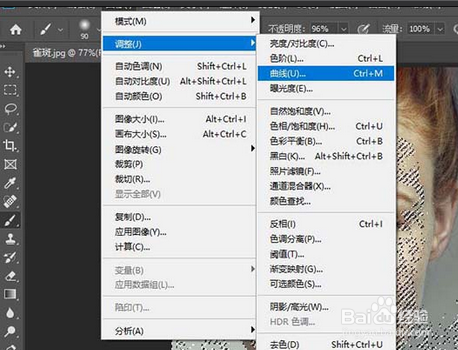
7、再通道中点击RGB图层,然后点击【图像】-【调整】-【曲线】,调高一些曲线。根据实际情况来调整。然后点击【确定】。
怎样用ps去除面部雀斑?

  • ps中色相饱和度的用法
  • PS如何通道抠图
  • ps如何将物体放入冰块中?
  • PS中如何做高光处理?
  • ps如何制作下雨天雨丝效果
  • 热门搜索
    黑眼圈是怎么回事 北汽幻速s3怎么样 遮瑕笔怎么用 多肉怎么养的又肥又胖 手游怎么在电脑上玩 太平保险怎么样 韩语加油怎么说 怎么求婚 内分泌紊乱怎么调理 谷歌地球怎么用