Xmind怎么给思维导图备注信息

 时间:2026-02-12 09:10:05

1、首先点击文件,新建一个“画布”,如图所示。

Xmind怎么给思维导图备注信息

2、然后简单制作一个“思维导图”用来演示,如图所示。

Xmind怎么给思维导图备注信息

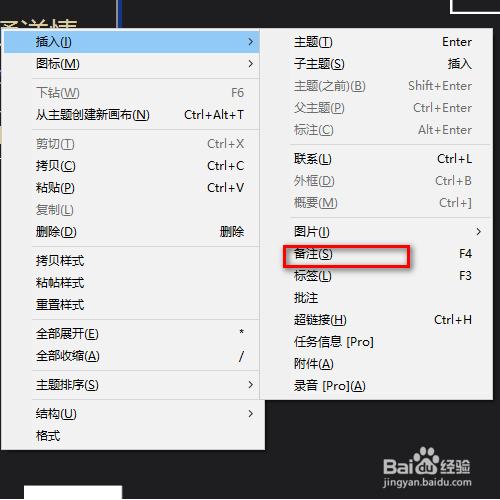
3、然后右击所要标注的板块点击“插入”,如图所示边巨岔。

Xmind怎么给思维导图备注信息

4、然后在插入下面选择“备注”,如图所示。

Xmind怎么给思维导图备注信息

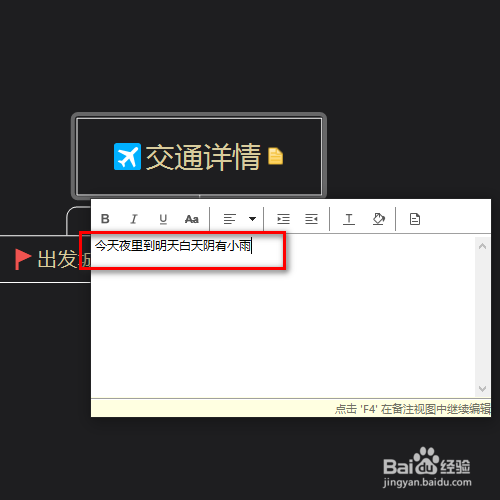
5、然后在弹出的文本框中输入“备注信倘著息”,如图所块低示。

Xmind怎么给思维导图备注信息

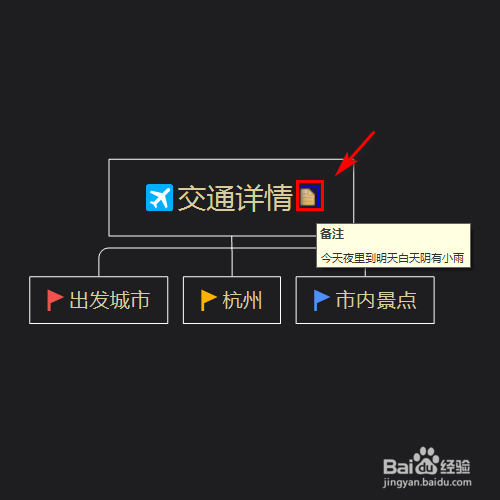
6、最后鼠标移到备注图标上就会显示备注信息,如图所示。

Xmind怎么给思维导图备注信息

1、1、首先点击文件,新建一个“画布”;

2、然后简单制作一个“思维导图”用来演示;

3、然后右击所要标注的板块点击“插入”;

4、然后在插入下面选择“备注”;

5、然后在弹出的文本框中输入“备注信息”;

6、最后鼠标移到备注图标上就会显示备注信息;

  • EXCEL中如何给图表添加图例标示
  • 怎样在亿图图示中创建类别关系图
  • 归类分组管理领英(LinkedIn)好友的方法
  • word给表格添加底色教程分享
  • 典型的嵌入式操作系统(RTOS)有哪些?
  • 热门搜索
    新买的电脑怎么装系统 吃减肥药有用吗 睡觉出虚汗怎么回事 正确减肥方法 过敏性结膜炎怎么办 着火了怎么办教案 北京美食攻略 西安攻略 韶关旅游攻略 性格内向怎么办