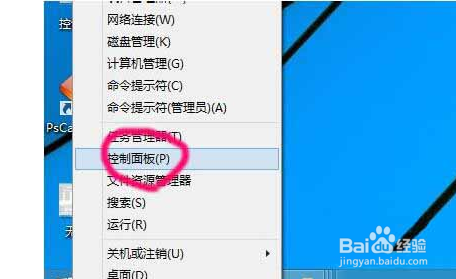
1、要保存网络密码,就必需添加到凭据才能永久保存,右键开始Win图标,选择“控制面板”;如图所示:
2、查看方式按小图标,找到凭据管理器;如图所示:

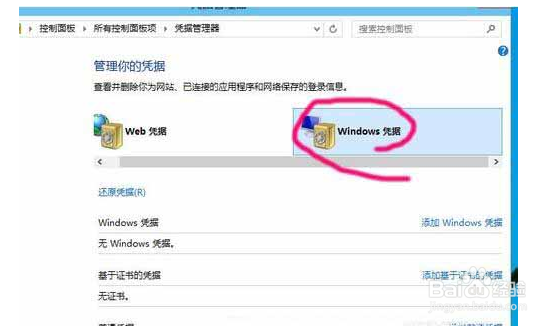
3、选择“添加Windows凭据”;如图所示:

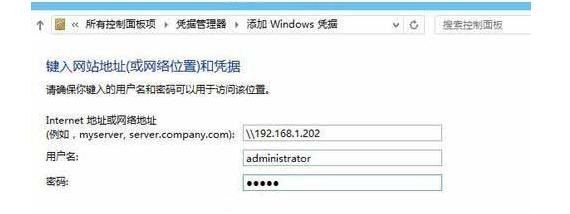
4、再点击“添加Windows凭据”,输入网络打印机的IP地址,用户密码;如图所示:
5、添加成功后,没有人为删除,会一直保存便于访问;如图所示:
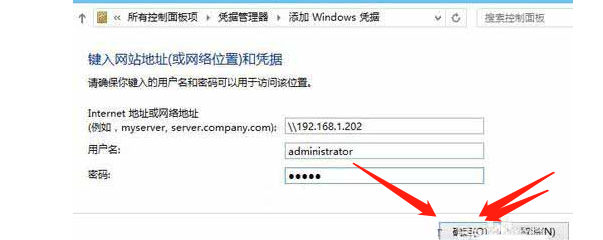
6、最后点击确定就完成了。
1、Win10添加网络打印机图文教程
有部分打印机使用usb口没有网络接口的,我们可以设置共享打印机或者网络打印机来实现多用户使用的目的,Win10系统怎么添加网络打印机呢?今天为大家分享win10系统添加网络打印机的操作方法。
添加凭据
1、要保存网络密码,就必需添加到凭据才能永久保存,右键开始Win图标,选择“控制面板”;如图所示:
2、查看方式按小图标,找到凭据管理器;如图所示:
3、选择“添加Windows凭据”;如图所示:
4、再点击“添加Windows凭据”,输入网络打印机的IP地址,用户密码;如图所示:
5、添加成功后,没有人为删除,会一直保存便于访问;如图所示:
