illustrator将对象移至其他图层合并图层

 时间:2026-02-13 18:25:06

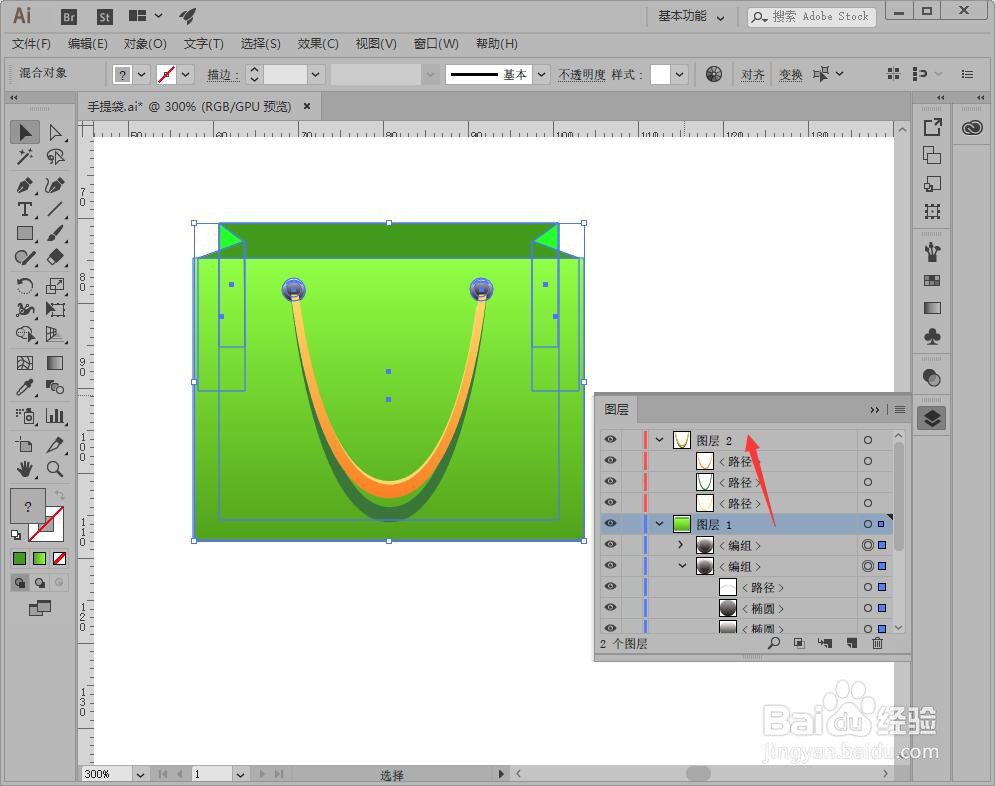
1、在文档中选择某对象,在“图层”面板中在该对象所在的图层缩览图右侧显示 图标。

illustrator将对象移至其他图层合并图层

2、选中“图层”按住鼠标左键拖曳至其他“图层”,释放鼠标即可。

illustrator将对象移至其他图层合并图层

3、移动图层时,图层的顺序也会发生变化,图稿的效果也会发生相应的变化。

illustrator将对象移至其他图层合并图层

4、在“图层”面板中按住Ctrl键选中需要合并的图层。

illustrator将对象移至其他图层合并图层

5、在打开的菜单中选择“面板选项”命令,打开“图层面板选项”对话框

illustrator将对象移至其他图层合并图层

6、选择“合并所选图层”命令。

illustrator将对象移至其他图层合并图层

7、所选择的图层合并在最后选择的图层内,如下右图所示。

illustrator将对象移至其他图层合并图层

8、如果需要将所有图稿的图层都拼合在指定的图层中,首先选中指定的图层,打开面板菜单,并选择“拼合图稿”命令。

illustrator将对象移至其他图层合并图层

  • AI中如何将两个图片无缝连接
  • illustrator怎么复制多个圆角?
  • illustrator如何选择被遮盖的图形
  • AI里怎么制作手机电量的图标
  • AI中怎么绘制固定大小的矩形
  • 热门搜索
    海参怎么发 口水多是怎么回事 中国移动怎么查积分 怎么去掉页眉页脚 拉链坏了怎么修 手机怎么杀毒 螺丝怎么炒好吃 美康粉黛怎么样 复习计划怎么写 嘴唇干怎么办