使用Excel怎样创建策略对比表?

 时间:2026-02-12 04:35:06

1、鼠标右键桌面空白处,点击【新建】选择【Microsoft Excel工作表】,创建一个空白表格,并命名为【策略对比表】。

使用Excel怎样创建策略对比表?

2、双击打开表格,在第一行输入表头内容:方案、效果、预计盈利、概率。

使用Excel怎样创建策略对比表?

3、在B2:B4里面输入:好、一般、赔。

使用Excel怎样创建策略对比表?

4、选中B2:B4区域后,鼠标移至右下角,待图标变为实心十字时,向下拖拽至单元格B13。

使用Excel怎样创建策略对比表?

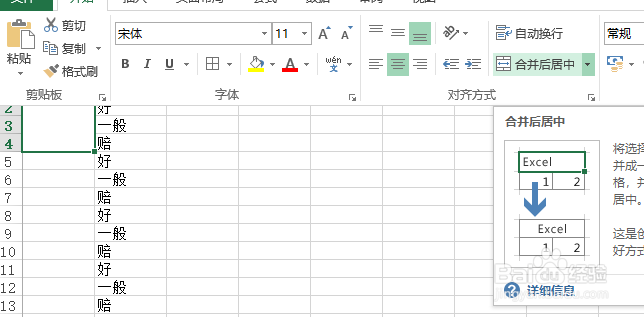
5、选中A2:A4单元格区域后,点击菜单上的【合并后居中】。

使用Excel怎样创建策略对比表?

6、选中A2后,鼠标移至右下角,待图标变为实心十字时,向下拖拽至A13。

使用Excel怎样创建策略对比表?

7、全选表格后,设置【居中】对齐,行高【20】,列宽【12】,并使用【所有框线】。一份策略对比表就这样完成了。

使用Excel怎样创建策略对比表?

  • Excel针对数据生成迷你柱状图方法
  • WPS表格怎么筛选出前面任意百分比最大的数据?
  • excel怎么删除重复值
  • Excel函数详解:[184]PERCENTRANK函数用法
  • excel如何设置文本格式
  • 热门搜索
    怎么可以瘦腿 安徽工业大学怎么样 怎么健康减肥 怎么查别人的通话记录 手机怎么清理 马桶被纸堵了怎么办 酸辣粉怎么做好吃 青岛工学院怎么样 怎么申请支付宝 结构图怎么画