1、在电脑桌面上打开安装于电脑中的ps软件;

2、这时在打开的软件页面中点击页面左上角的文件选项;
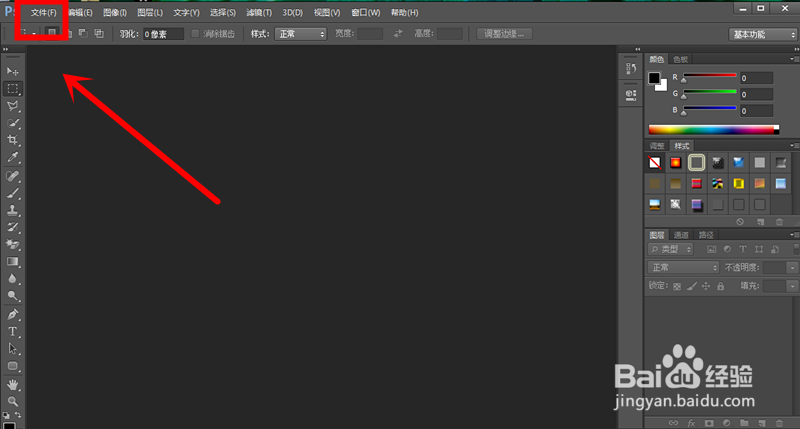
3、我们可以看到在该选项下出现下拉菜单;

4、接着,我们选择该下拉菜单中的新建选项;
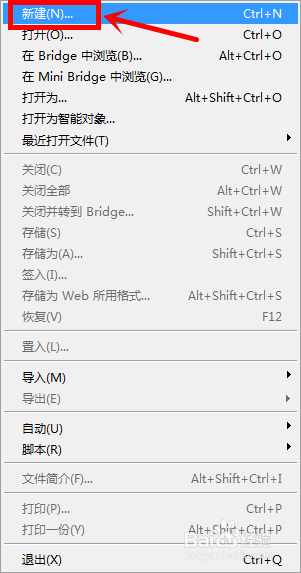
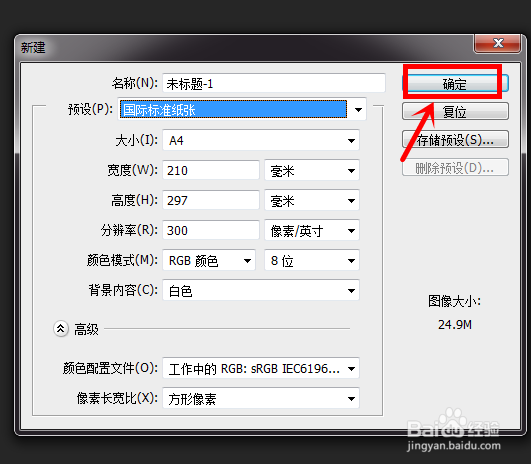
5、这时就可在ps软件页面中看到新建设置框,我们选择想要的纸张大小,如A4纸,点击预设;

6、这时在下拉选项中选中国际标准纸张;

7、接下来,当我们选择好纸张大小后点击设置框中的确定即可;
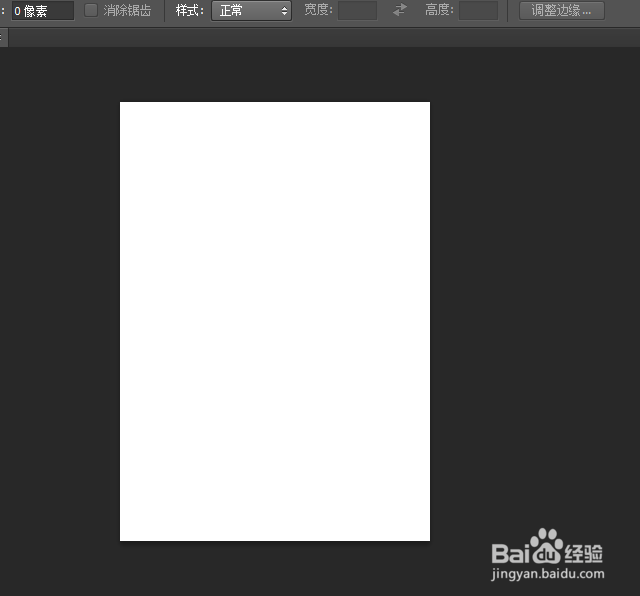
8、最后,我们可以看到一张A4纸大小的页面呈现在ps软件工作区域中。
时间:2026-04-27 06:14:35
1、在电脑桌面上打开安装于电脑中的ps软件;
2、这时在打开的软件页面中点击页面左上角的文件选项;
3、我们可以看到在该选项下出现下拉菜单;
4、接着,我们选择该下拉菜单中的新建选项;
5、这时就可在ps软件页面中看到新建设置框,我们选择想要的纸张大小,如A4纸,点击预设;
6、这时在下拉选项中选中国际标准纸张;
7、接下来,当我们选择好纸张大小后点击设置框中的确定即可;
8、最后,我们可以看到一张A4纸大小的页面呈现在ps软件工作区域中。
