Excel单元格中的文字怎么竖排 如何旋转任意角度

 时间:2026-04-24 07:36:04

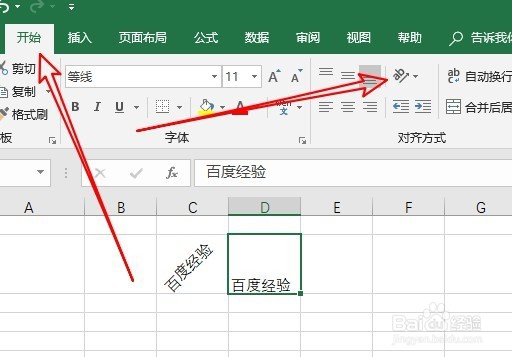
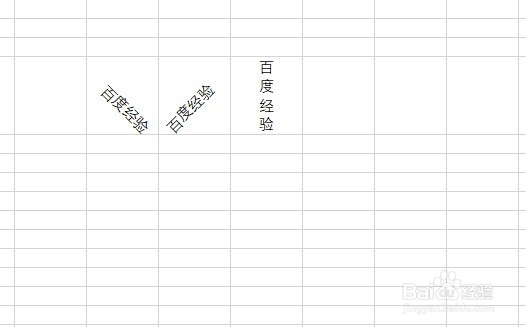
1、我们先来看一下Excel单元格中的文字各个角度排列的情况,下面就与大家介绍一下实现这种排列方式的方法吧。
Excel单元格中的文字怎么竖排 如何旋转任意角度

2、首先在单元格中输入要排列的文字,然后选中该单元格

Excel单元格中的文字怎么竖排 如何旋转任意角度

3、右键点击该单元格,在弹出菜单中选择“设置单元格格式”菜单项。

Excel单元格中的文字怎么竖排 如何旋转任意角度

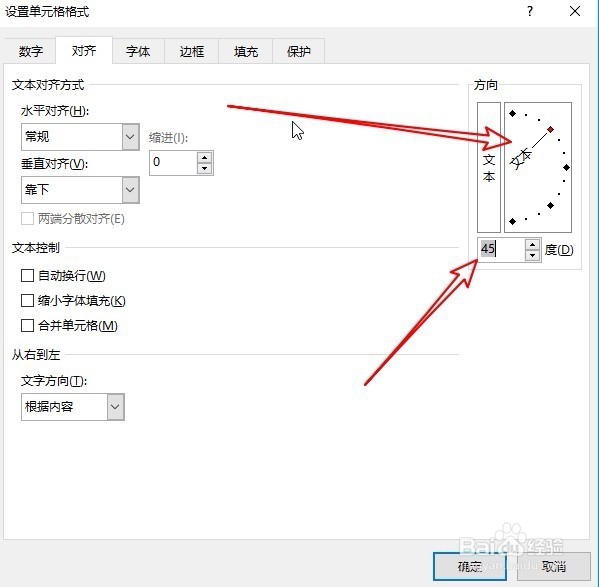
4、这时就会弹出一个“设置单元格格式”的窗口,在窗口中我们可以拖动右侧的滑动来任意调整文字的方向,或是在下面的文本框中输入调整的角度数,最后点击确定按钮就可以了。
Excel单元格中的文字怎么竖排 如何旋转任意角度

1、同样我们也需要在编辑的表格中输入要设置的文字

Excel单元格中的文字怎么竖排 如何旋转任意角度

2、然后点击Excel中的开始菜单,点击其工具栏上的调整文字方向图标

Excel单元格中的文字怎么竖排 如何旋转任意角度

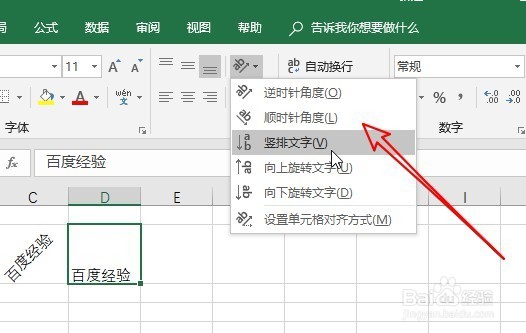
3、在弹出的下拉菜单中我们就可以设置文字的方向了。不过只能设置提供的几种方向无法任意角度调整。
Excel单元格中的文字怎么竖排 如何旋转任意角度

  • 数据系列格式在哪里
  • 在Excel中如何设置数据系列的格式
  • excel数据透视表行标签和列标签怎么设置
  • EXCEL中怎样给图表的绘图区填充图案
  • excel如何快速成绩大于等于75分的人数
  • 热门搜索
    肾虚的调理方法 早安问候语大全 营养液怎么用 煮方便面怎么做好吃 香港蓝月亮精选免费资料大全 如何煮牛肉好吃 北京好吃的 痘坑怎么办 川菜家常菜 芥菜丝的腌制方法大全