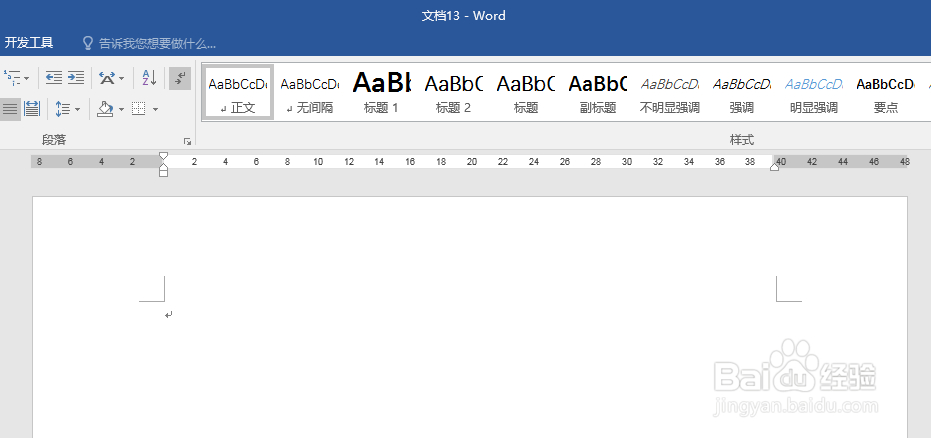
1、打开Word,建立空白文档。
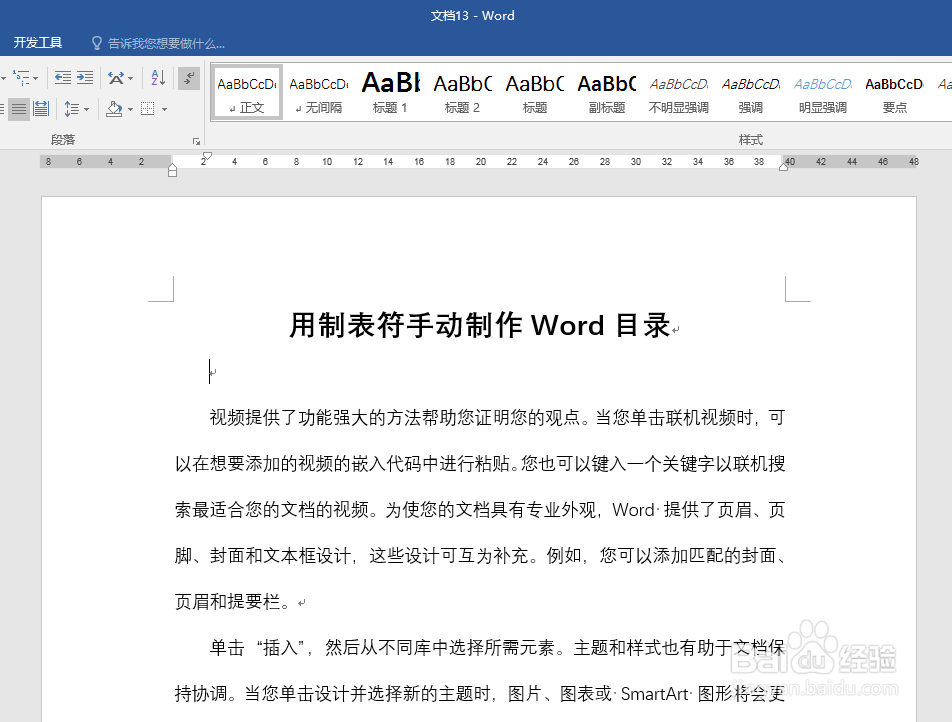
2、在文档中录入正文。
3、在目录位置输入目录的标题和页码。

4、选中目录文字,点击【段落】—【制表位】。

5、在打开的设置窗口中,在【制表位位置】框输入数值,这个数值即制表位距离页面左侧的距离,用字符计数。然后点击【设置】,再选择一种【前导符】。

6、点击【确定】后,回到目录,在目录标题文字和页码之间按一下Tab键,就插入了带前导符的制表符。
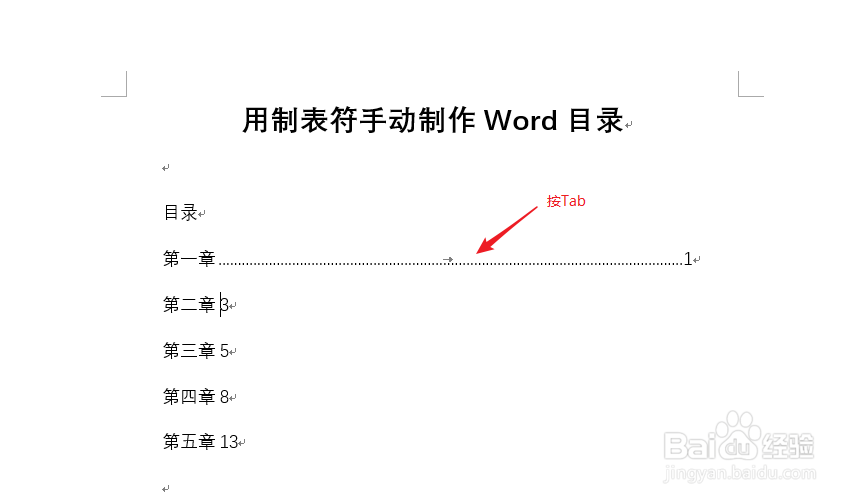
7、再为所有目录文字使用相同操作,这样,一个手动制作的目录就得到了。

时间:2026-04-22 20:11:04
1、打开Word,建立空白文档。
2、在文档中录入正文。
3、在目录位置输入目录的标题和页码。
4、选中目录文字,点击【段落】—【制表位】。
5、在打开的设置窗口中,在【制表位位置】框输入数值,这个数值即制表位距离页面左侧的距离,用字符计数。然后点击【设置】,再选择一种【前导符】。
6、点击【确定】后,回到目录,在目录标题文字和页码之间按一下Tab键,就插入了带前导符的制表符。
7、再为所有目录文字使用相同操作,这样,一个手动制作的目录就得到了。
