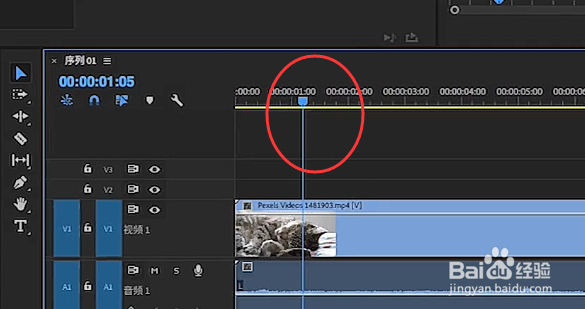
1、首先我们选择要添加关键帧的点,如下图所示
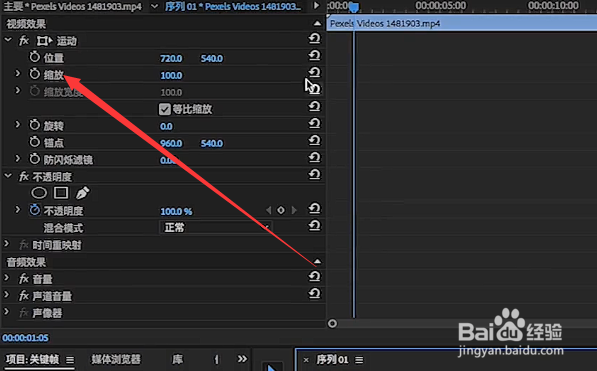
2、接下来点击左上角的缩放,如下图所示
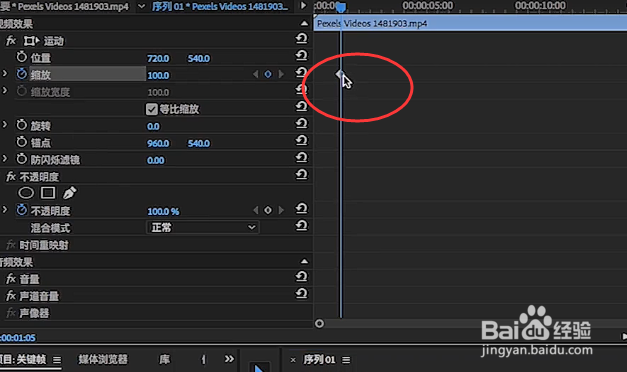
3、然后右侧就会自动添加上了一个关键帧,如下图所示
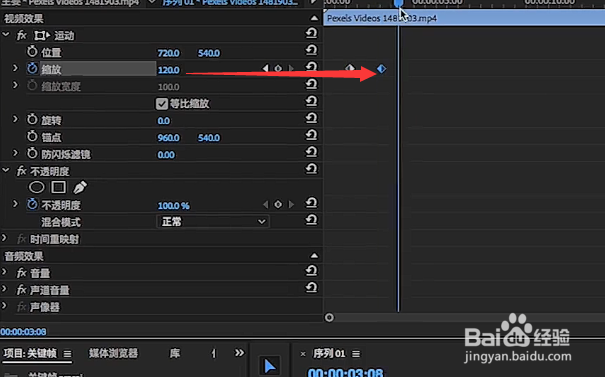
4、接下来我们还可以修改数值,如下图所示
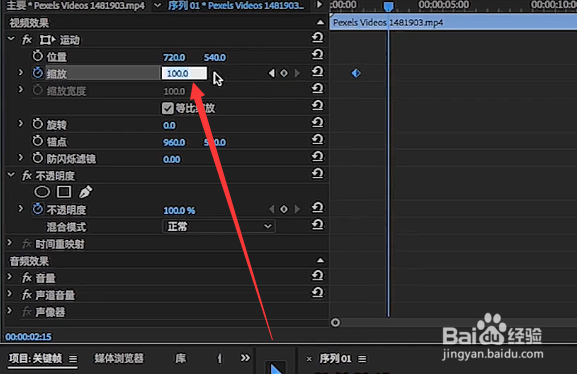
5、这样右侧的相应位置就会插入新的关键帧了,如下图所示
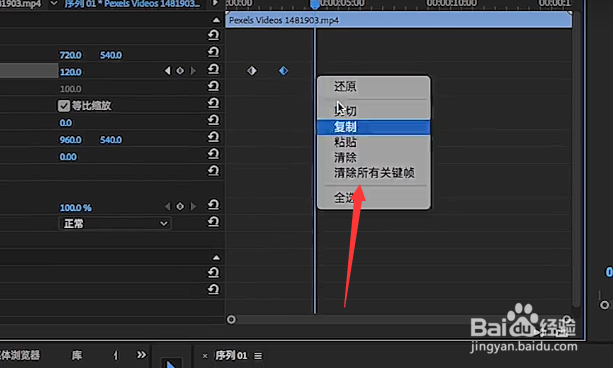
6、最后要清除关键帧的话就右键单击清除所有关键帧就可以了,如下图所示
7、综上所述,在Premiere中添加关键帧主要在缩放里添加就可以了,大家快去试试吧
时间:2026-05-02 18:23:55
1、首先我们选择要添加关键帧的点,如下图所示
2、接下来点击左上角的缩放,如下图所示
3、然后右侧就会自动添加上了一个关键帧,如下图所示
4、接下来我们还可以修改数值,如下图所示
5、这样右侧的相应位置就会插入新的关键帧了,如下图所示
6、最后要清除关键帧的话就右键单击清除所有关键帧就可以了,如下图所示
7、综上所述,在Premiere中添加关键帧主要在缩放里添加就可以了,大家快去试试吧
