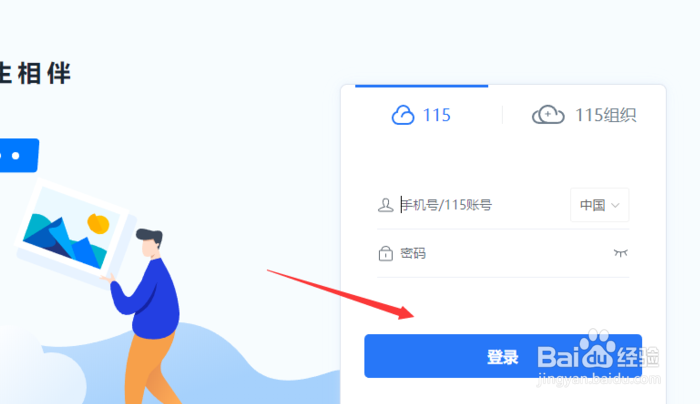
1、1.启动115网盘客户端,进入115网盘登录页面,登录我们的115账号,如图所示
2、2.登录成功后,点击“+新文件”,如图所示

3、3.在弹出的下拉选项中,选择“链接任务”,如图所示

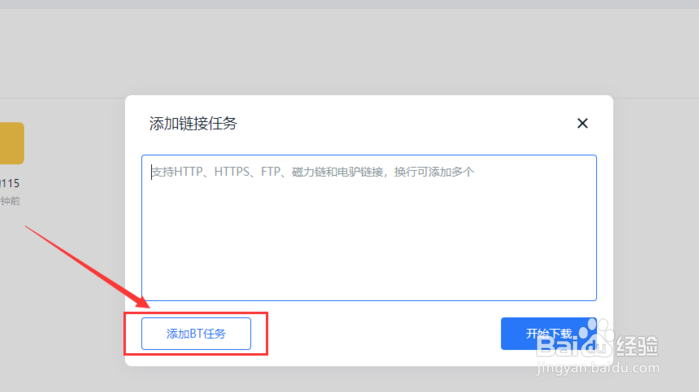
4、4.在弹出的选框中,点击“添加BT任务”,如图所示
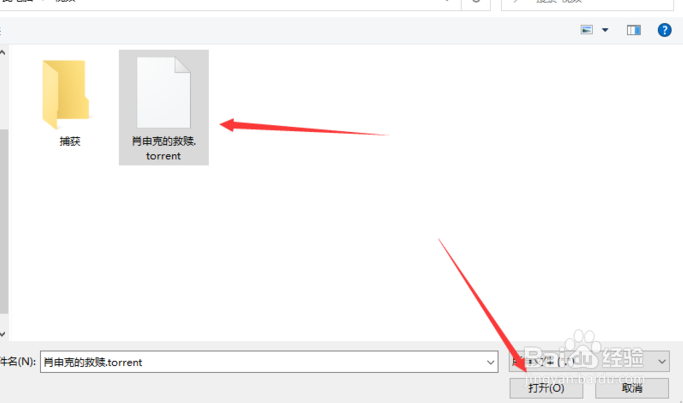
5、5.找到我们电脑磁盘中的BT文件,点击选择“打开”,如图所示
6、6.打开成功后,点击“开始下载”,如图所示

7、7.关闭添加任务窗口,点击 “云下载”文件夹,如图所示
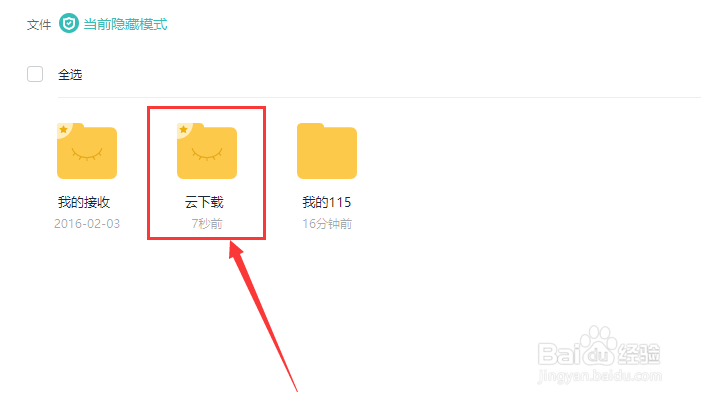
8、8.在云下载中,就可以看到刚刚下载的文件,如图所示
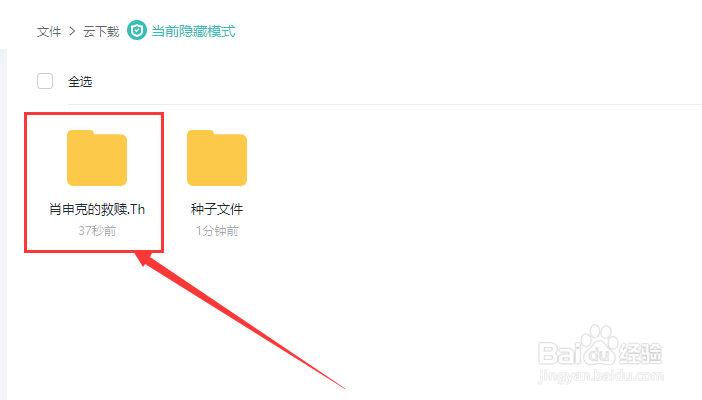
9、9.点击进入文件夹中,选中要下载的文件,点击“下载”,就可以下载到电脑上,如图所示

1、1.启动115网盘客户端,进入115网盘登录页面,登录我们的115账号,如图所示
2.登录成功后,点击“+新文件”,如图所示
3.在弹出的下拉选项中,选择“链接任务”,如图所示
4.在弹出的选框中,点击“添加BT任务”,如图所示
5.找到我们电脑磁盘中的BT文件,点击选择“打开”,如图所示
6.打开成功后,点击“开始下载”,如图所示
7.关闭添加任务窗口,点击 “云下载”文件夹,如图所示
8.在云下载中,就可以看到刚刚下载的文件,如图所示
9.点击进入文件夹中,选中要下载的文件,点击“下载”,就可以下载到电脑上,如图所示
