本次操作由于这台计算机的限制而被取消

 时间:2026-02-14 06:33:07

1、右键点击【我的电脑】→【管理】:

本次操作由于这台计算机的限制而被取消

2、选择【磁盘管理】:

本次操作由于这台计算机的限制而被取消

3、右键点击【下载(D:)】(根据自己的磁盘而定,本机采用D盘为例)→选择【更改驱动器名和路径】

本次操作由于这台计算机的限制而被取消

4、点击【更改】:

本次操作由于这台计算机的限制而被取消

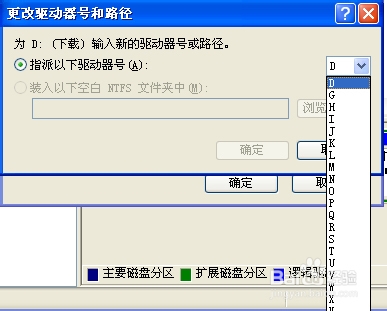
5、选择下拉框中的任意字母作为驱动器号

本次操作由于这台计算机的限制而被取消

6、点击【确定】:这样就可以打开磁盘看见里面的内容了

本次操作由于这台计算机的限制而被取消

1、点击【开始】→【运行】:

本次操作由于这台计算机的限制而被取消

2、输入“gpedit.msc”→点击【确定】:

本次操作由于这台计算机的限制而被取消

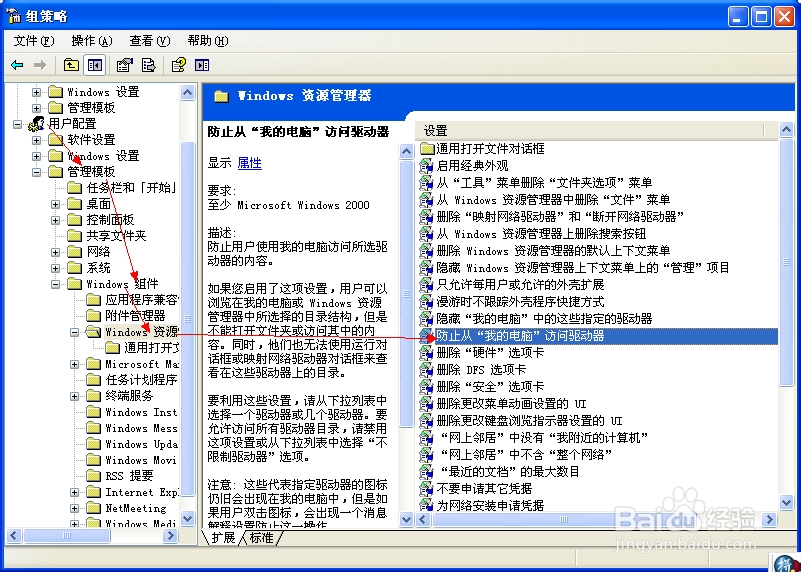
3、【“本地计算机”策略】→【用户配置】→【管理模块】→【Windows组件】→【Windows 资源管理器】→找到【防止从”我的电脑”访问驱动器】并双击:
本次操作由于这台计算机的限制而被取消

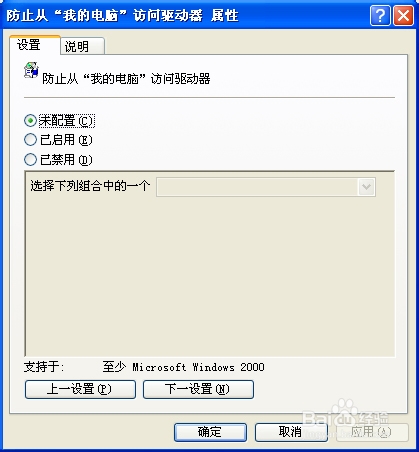
4、选择【未配置】→【确定】:

本次操作由于这台计算机的限制而被取消

  • 本次操作由于这台计算机的限制而被取消怎么办
  • win7系统本次操作由于这台计算机的限制而被取消
  • 本次操作由于计算机的限制而被取消如何解决
  • xp开机“本次操作由于这台计算机的限制而被取消
  • Win7 的开机 启动程序 文件夹在哪
  • 热门搜索
    手机怎么清理 结节性痤疮怎么治疗 塑料瓶手工制作大全 日记账的登记方法 家常鱼香茄子 抽样调查方法 乌龟怎么冬眠 牙龈出血的治疗方法 怎么设置电脑屏保 肠梗阻最佳治疗方法