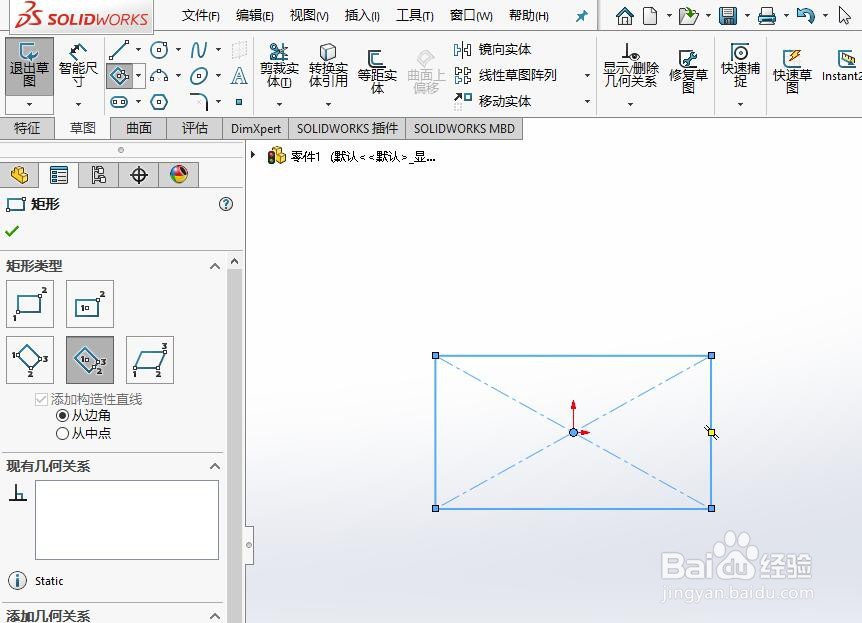
SW如何插入一个三点中心矩形

 时间:2026-02-14 13:37:32

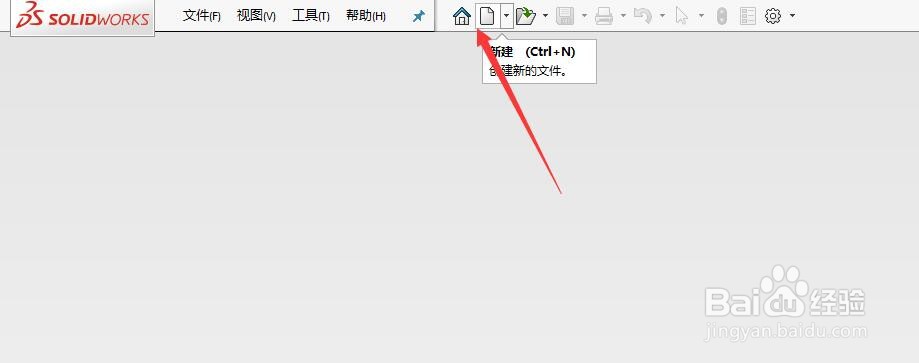
1、首先,打开SW 2018,点击菜单栏中的“新建”按钮

SW如何插入一个三点中心矩形

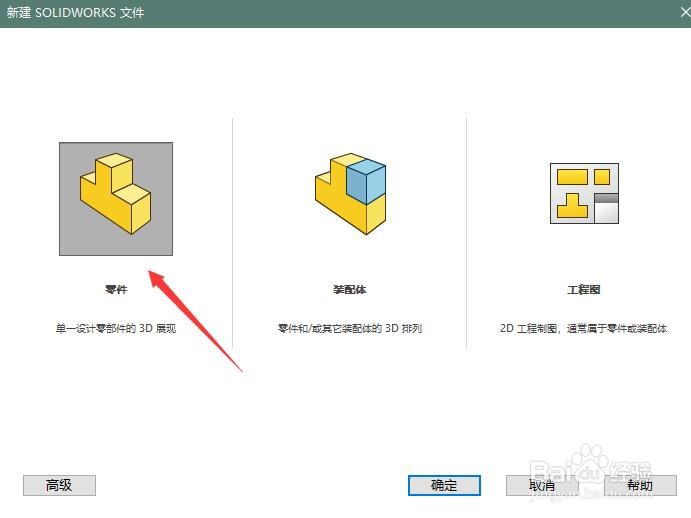
2、其次,新建一个零件草图

SW如何插入一个三点中心矩形

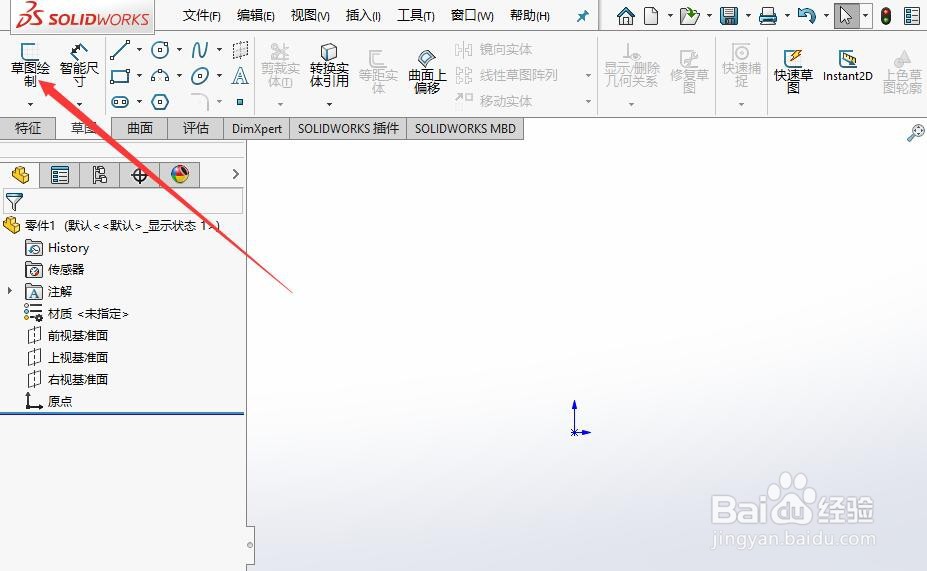
3、之后,点击“草图绘制”按钮

SW如何插入一个三点中心矩形

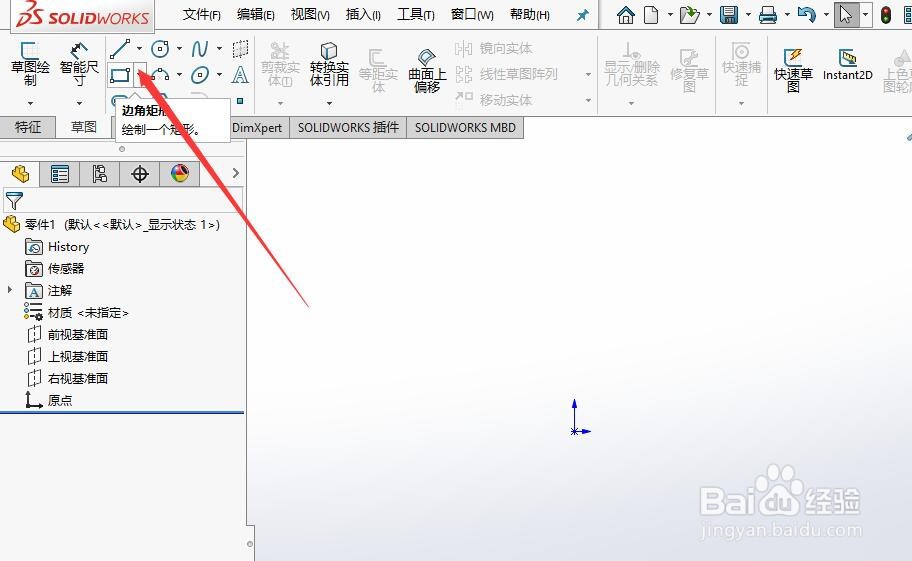
4、再之后,选择“矩形”工具按钮

SW如何插入一个三点中心矩形

5、最后,选择“3点中心矩形”,拖动鼠标绘制即可,最终的效果如图所示
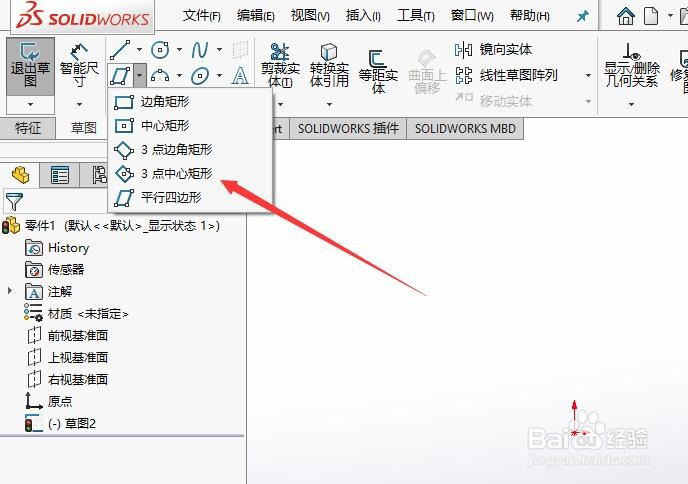
SW如何插入一个三点中心矩形

SW如何插入一个三点中心矩形

  • solidworks某部位界面消失及父子关系显示
  • SolidWorks怎么生成断裂的视图
  • solidworks如何显示新的局部视图图标为圆
  • 如何用Solidworks2018编辑折弯特征?
  • Solidworks中皮带的画法
  • 热门搜索
    夏娃之秀内衣怎么样 香精怎么用 错误691怎么解决 如何创业白手起家 春节加班工资怎么算 一字眉怎么修 如何管理团队 怎么撸管时间长 mini cooper怎么样 人死后会去哪里