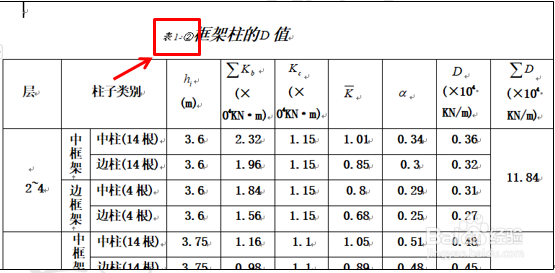
1、打开WPS文档作为说明,如图1这样的两张表格。
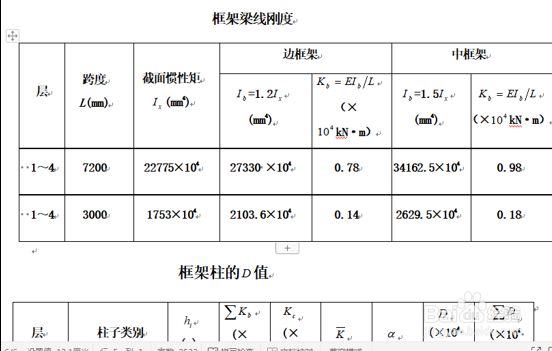
2、可以利用在WPS文字中插入题注的方法来对这两个表格进行标注,将鼠标放在要添加标注的位置,选择引用菜单下的题注工具。

3、调出题注对话框后,如果两个表不是同一章节的内容,直接在标签处选择表,点确定就可以。如果这两个图表是同一章节的,根据自己的需要点击新建标签按钮。

4、在新建标签对话框内输入表1-,表示在以后的表依次都以这个表1-为开头往向顺延。
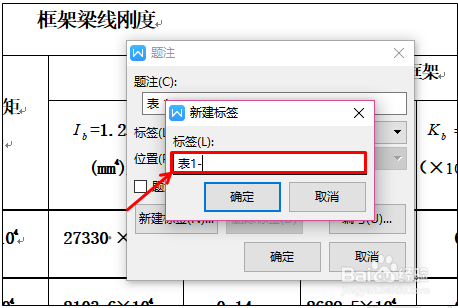
5、点击确定后,还可以点击编号进入题注编号对话框,点击格式,在里面选择适合的格式。

6、确定之后,回到页面的时候,就会发现里面的表已经按照的设置被标注过。

7、系统默认的字体为小五号,可以适当增大字号,在为第二个图表进行标注的时候,直接点击引用菜单,选择题注,点击确定,第二个图表就会根据顺序进行自动的标注。