ps制作台阶的底座

 时间:2026-02-12 17:50:33

1、在ps软件中,新建一个800*800的文档,背景色填充为白色,新建一个图层,选择钢笔工具,勾出一个菱形的形状图层,如图所示

ps制作台阶的底座

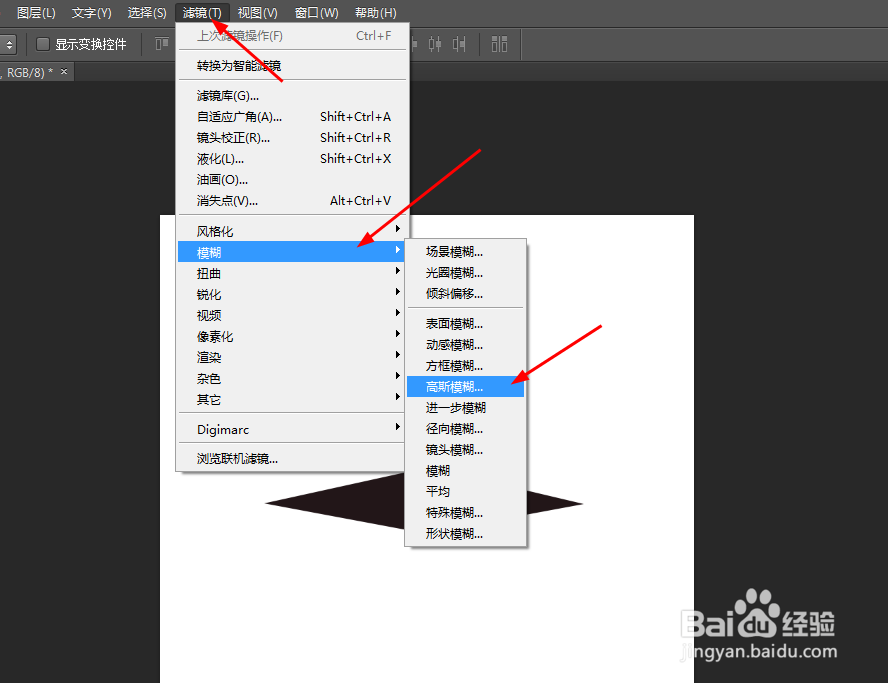
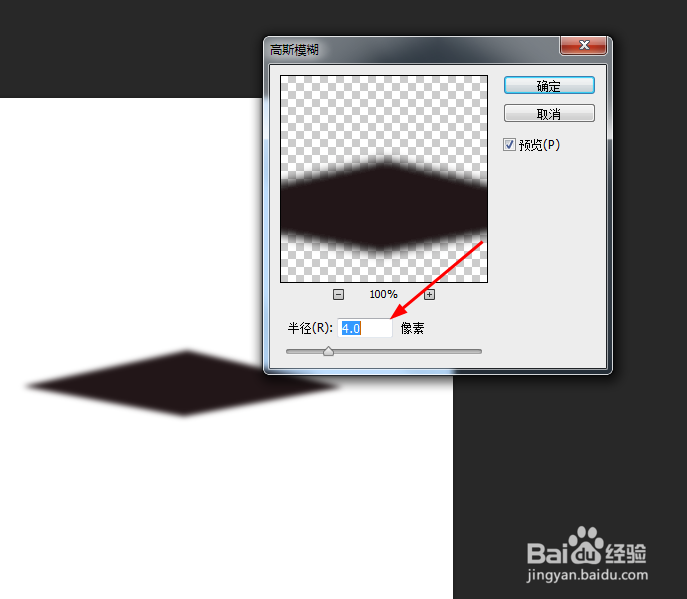
2、按ctrl点击图层生成选区,填充黑色,然后在滤镜中添加高斯模糊,如图所示

ps制作台阶的底座

ps制作台阶的底座

ps制作台阶的底座

3、然后新建一个图层,用钢笔勾出似长方形的形状,填充深蓝色,如图所示

ps制作台阶的底座

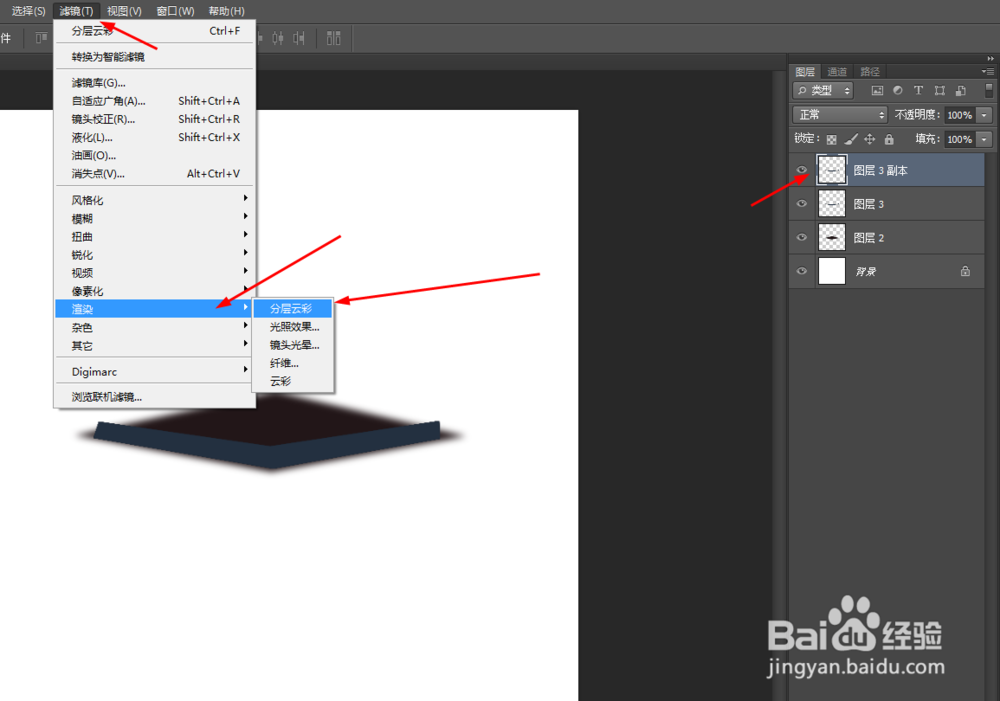
4、接着按ctrl+J复制刚新建的图层,然后在滤镜中添加分层云彩,如图所示
ps制作台阶的底座

5、再把分层云彩的图层的混合模式改为叠加,不透明度改为12%,如图所示

ps制作台阶的底座

6、再新建一个图层,用钢笔勾出比较小的长方形的图层,填充l蓝色,如图所示

ps制作台阶的底座

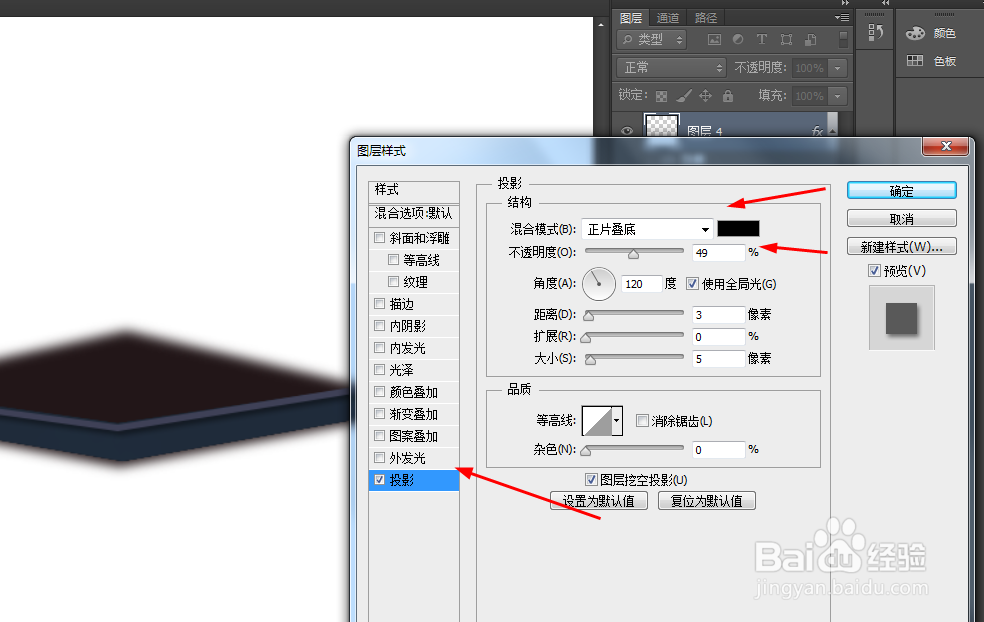
7、再双击刚新建的图层添加图层样式,调整一下投影和光泽,如图所示

ps制作台阶的底座

ps制作台阶的底座

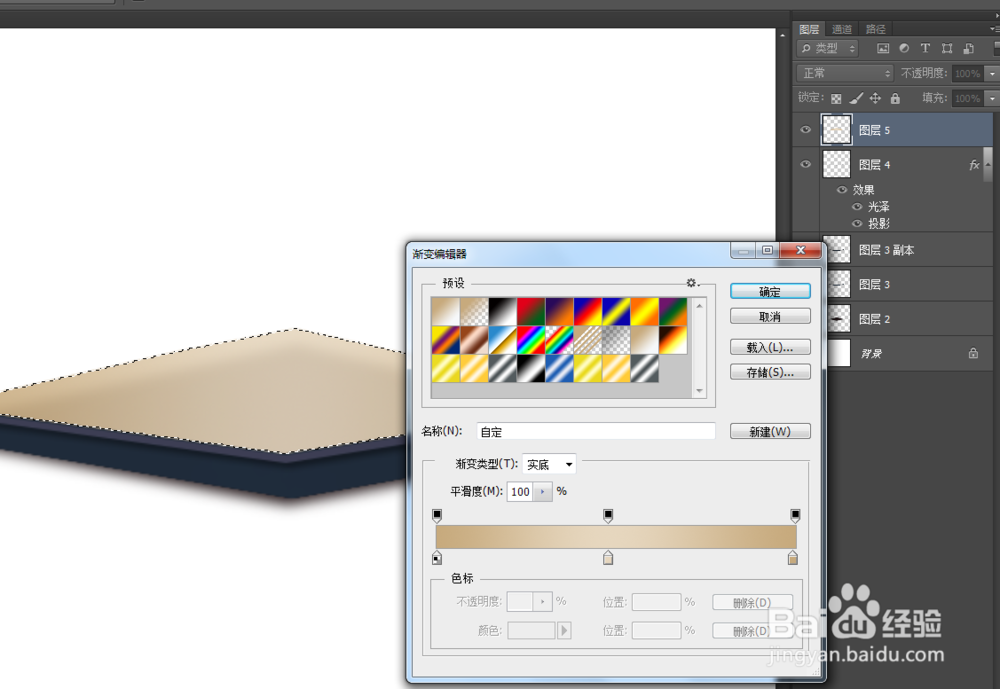
8、接着再新建一个图层,勾出一个梯形的形状图层,再选择渐变工具,拉一个灰色的线性渐变,如图所示
ps制作台阶的底座

9、效果如下图所示

ps制作台阶的底座

  • 如何利用PS制作树林散射光线效果图
  • ps中如何用选区绘图?
  • PS如何使用多边形工具
  • 如何用ps执着逼真的海洋气泡效果?
  • 2021 photoshop cc下载安装详细步骤图
  • 热门搜索
    芒果核怎么种盆栽 傲慢与偏见简介 脚底板疼怎么治 经典电视剧大全 wps表格怎么筛选 作文大全500字 怎么查ipad激活时间 名创优品怎么样 佛歌大全 电邮地址大全