Win10怎么取消开机登陆密码

 时间:2026-02-14 06:31:19

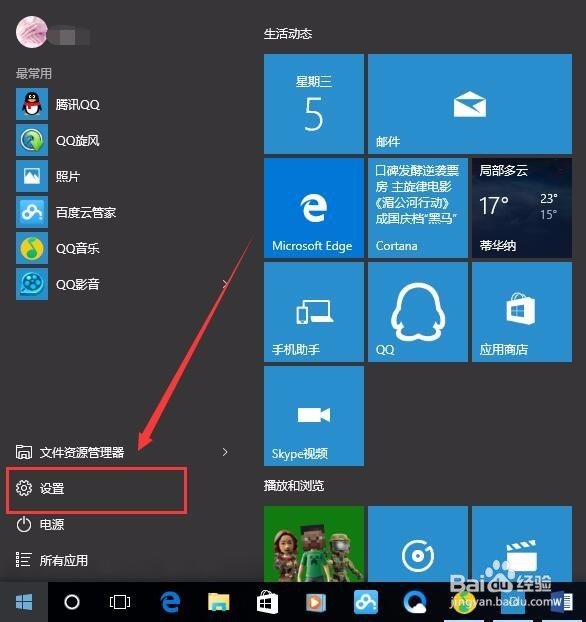
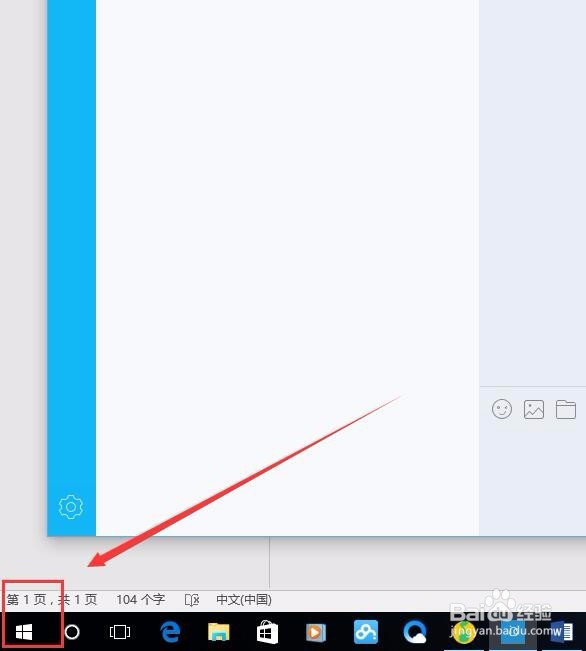
1、首先,我们点击电脑左下角的菜单(开始)按钮;
Win10怎么取消开机登陆密码

2、然后选择“设置”;

Win10怎么取消开机登陆密码

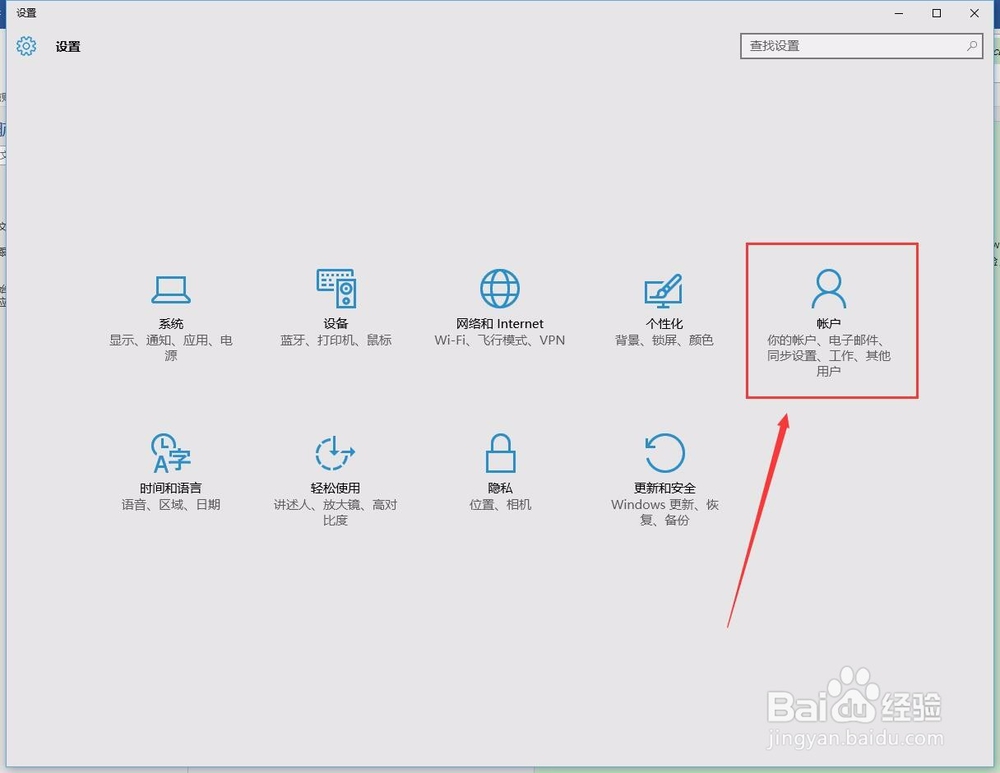
3、在设置里面,我们点击“账户”;

Win10怎么取消开机登陆密码

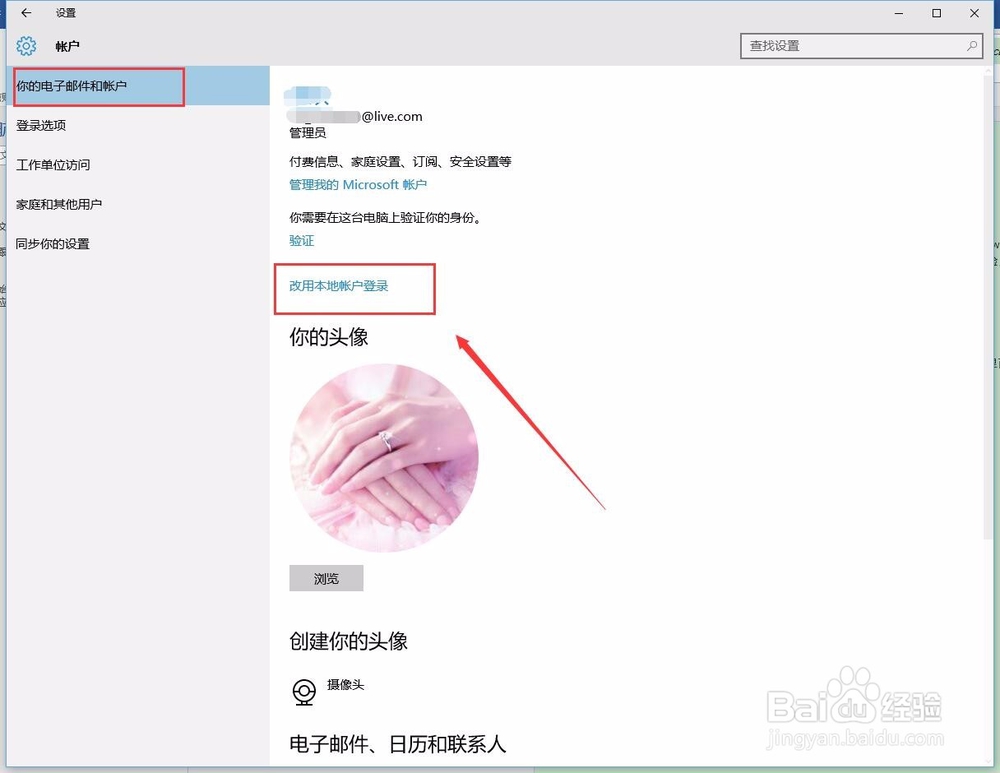
4、然后我们会看到账户里面会出现“你的电子邮件和账户”,在“你的电子邮件和账户”里面点击“改用本地账户登陆”;
Win10怎么取消开机登陆密码

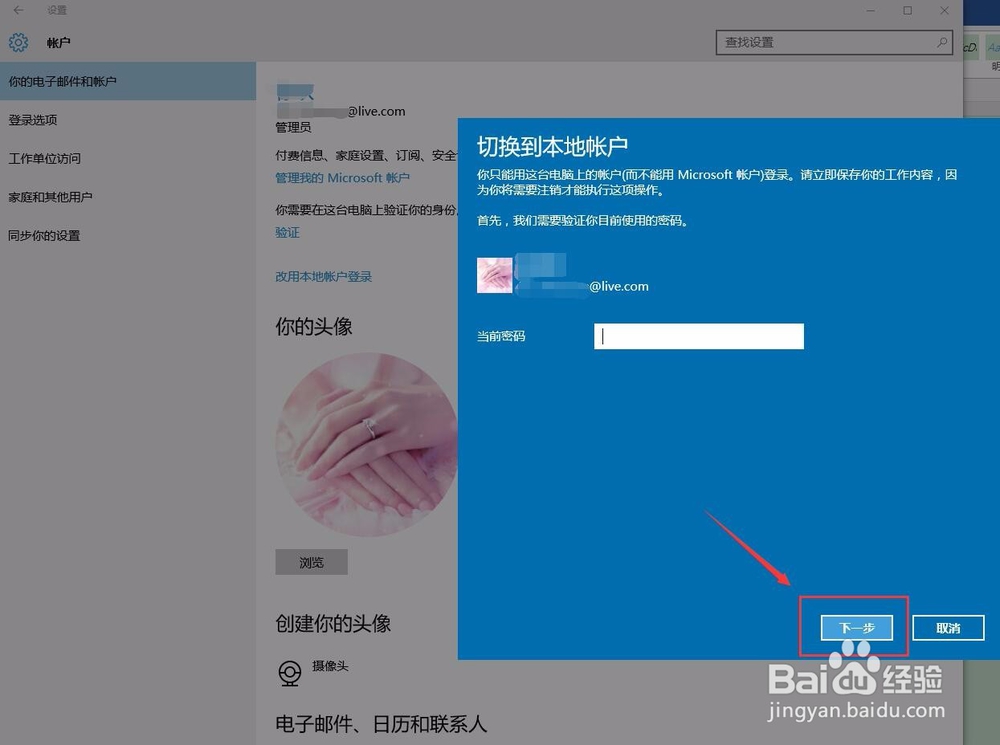
5、然后Windows会要求我们验证当前Windows ID的密码,输入密码,点击“下一步”;
Win10怎么取消开机登陆密码

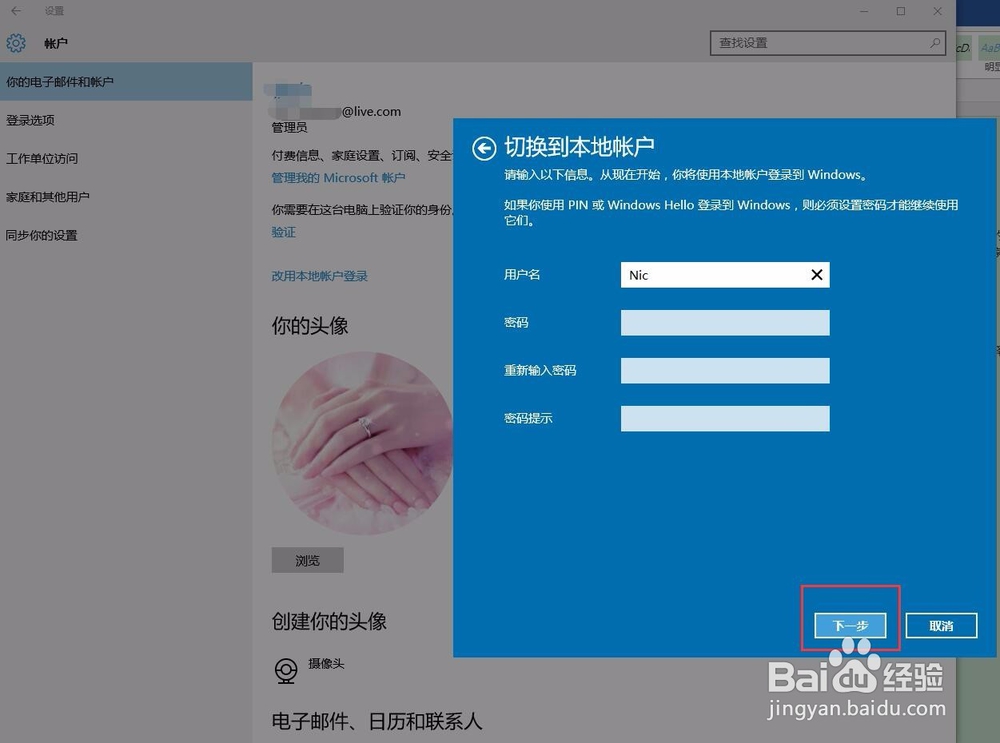
6、如果需要设置本地登陆密码,则设置一个密码,如果不想每次开机都输入密码的话,直接点击“下一步”;
Win10怎么取消开机登陆密码

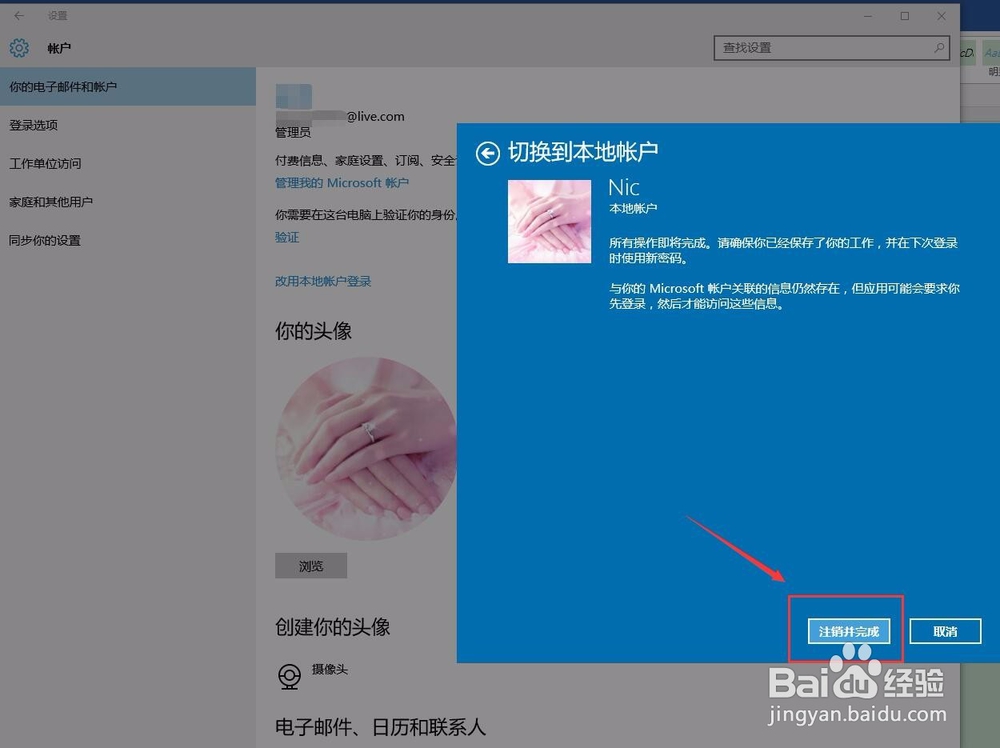
7、然后我们点击“注销并完成”即可。注意,此时点击“注销并完成”一定要保存当前的所有文档和数据,否则则可能会造成当前文档和数据丢失的情况(晓月不会告诉你我在编辑这篇经验的时候没有点击保存,这是第二遍进行编辑了…)
Win10怎么取消开机登陆密码

  • Win10怎么取消开机登录密码
  • 如何关闭win10开机登陆密码?
  • win10取消密码登陆
  • win10系统如何重装
  • win10怎样给系统硬盘分区
  • 热门搜索
    怎么修改电脑开机密码 臭豆腐怎么做的 november怎么读 宝宝过敏怎么办 小叶增生怎么办 mc附魔台书架怎么摆 郑州铁路职业技术学院怎么样 淘宝怎么刷销量 你的繁体字怎么写 怎么申请支付宝