PS如何保留文字,更换背景文字

 时间:2026-02-14 00:20:44

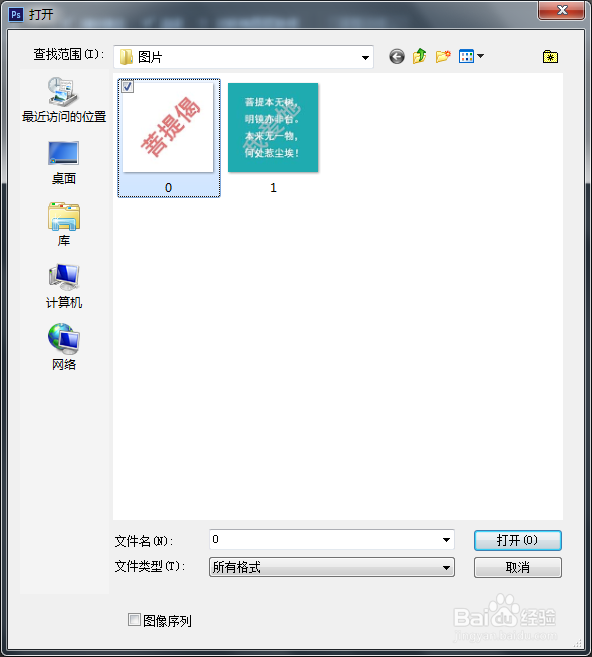
1、打开PS,点击左上角文件-打开

PS如何保留文字,更换背景文字

2、找到要处理的图片,打开

PS如何保留文字,更换背景文字

3、打开之后,在PS左侧工具栏找到魔棒工具

PS如何保留文字,更换背景文字

4、用魔棒工具选择出图中要去掉的背景文字,没法一次选的文字可操作几遍

PS如何保留文字,更换背景文字

5、点击编辑-填充

PS如何保留文字,更换背景文字

PS如何保留文字,更换背景文字

6、在使用选项选择颜色项

PS如何保留文字,更换背景文字

7、选择颜色项后,会弹出图中的方框,此时鼠标变成了吸附工具。按照顺序,1鼠标吸附原图的背景颜色,2点确定,3再确定

PS如何保留文字,更换背景文字

8、图中魔棒工具选中的位置已经和背景颜色一样了

PS如何保留文字,更换背景文字

PS如何保留文字,更换背景文字

9、重复以上的操作,把背景文字去除干净

PS如何保留文字,更换背景文字

10、去除干净后,开始添加自己要的背景。再次点击文件-打开

PS如何保留文字,更换背景文字

11、找到背景图片,打开

PS如何保留文字,更换背景文字

PS如何保留文字,更换背景文字

12、把背景图片拉到原图片位置

PS如何保留文字,更换背景文字

13、让它们重登在一起,选中背景图片图层,调节透明度

PS如何保留文字,更换背景文字

14、调节到两张图片融和位置

PS如何保留文字,更换背景文字

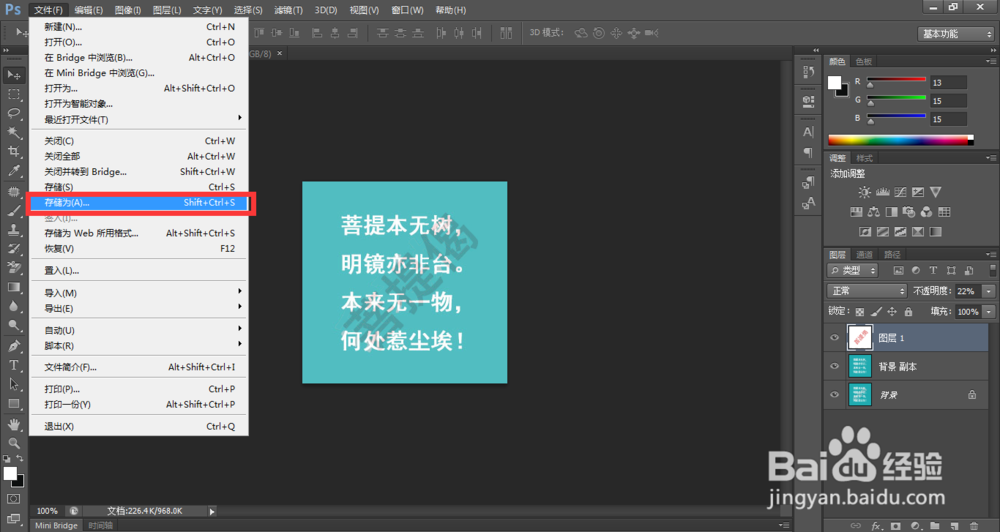
15、调好之后,点击文件,存储为

PS如何保留文字,更换背景文字

16、选择自己需要的图片格式

PS如何保留文字,更换背景文字

17、完工,得到处理后的图片

PS如何保留文字,更换背景文字

  • ps怎样去掉图片背景
  • PS怎么保存透明背景图片
  • PS如何去除图片颜色
  • ps如何让图片变白色
  • ps如何去掉图片的背景底色
  • 热门搜索
    北京汽车怎么样 笔记本电脑怎么截屏 阴道瘙痒怎么办 中国大地保险怎么样 墓志铭怎么写 三文鱼怎么吃 有痔疮怎么办 分节符怎么删除 双黄连口服液怎么样 聿怎么读