windows server 2016 .net 3.5安装

 时间:2024-10-12 11:28:13

1、一般安装会出现下图中的错误

windows server 2016 .net 3.5安装

2、打开服务器管理器,点击左侧的“仪表盘”,然后点击“添加角色和功能”

windows server 2016 .net 3.5安装

3、弹出下图所示“添加角色和功能向导”

windows server 2016 .net 3.5安装

4、一直“下一步”,直到点出“服务器角色”选项卡,勾选asp.net 3.5

windows server 2016 .net 3.5安装

5、点击‘下一步’,“功能”选项卡,点击“.NET Framework 3.5 功能”前面的小三角,展开,勾选“.NET Framework 3.5(包括.NET 2.0和3.0)”前面的复选框,如下图所示,点击下一步

windows server 2016 .net 3.5安装

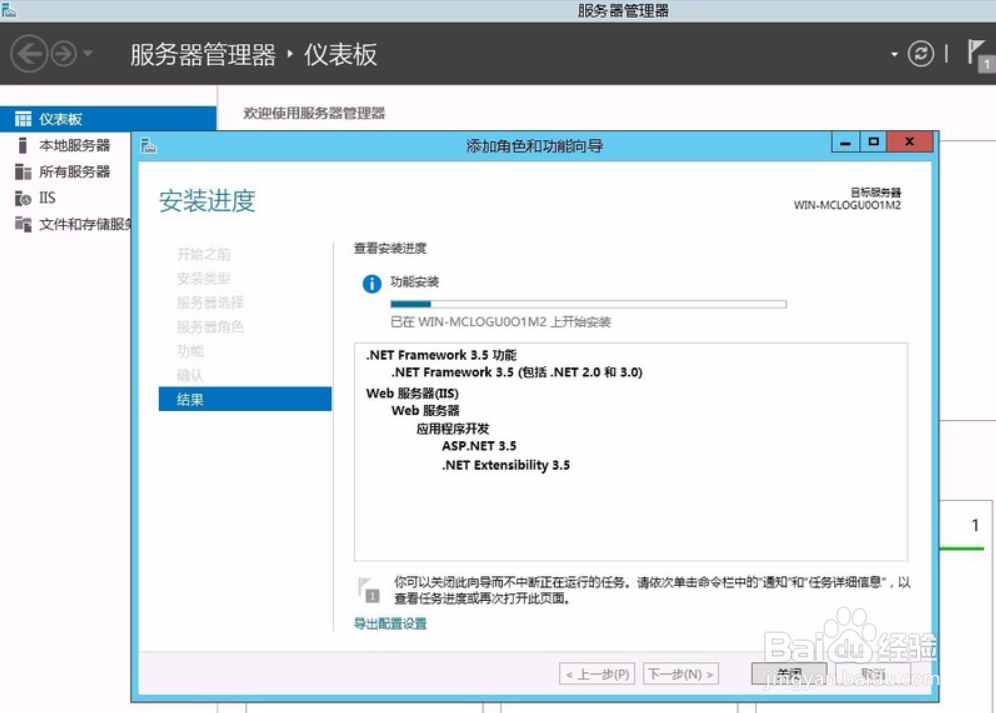
6、点击“安装”,即开始安装.NET Framework 3.5

windows server 2016 .net 3.5安装

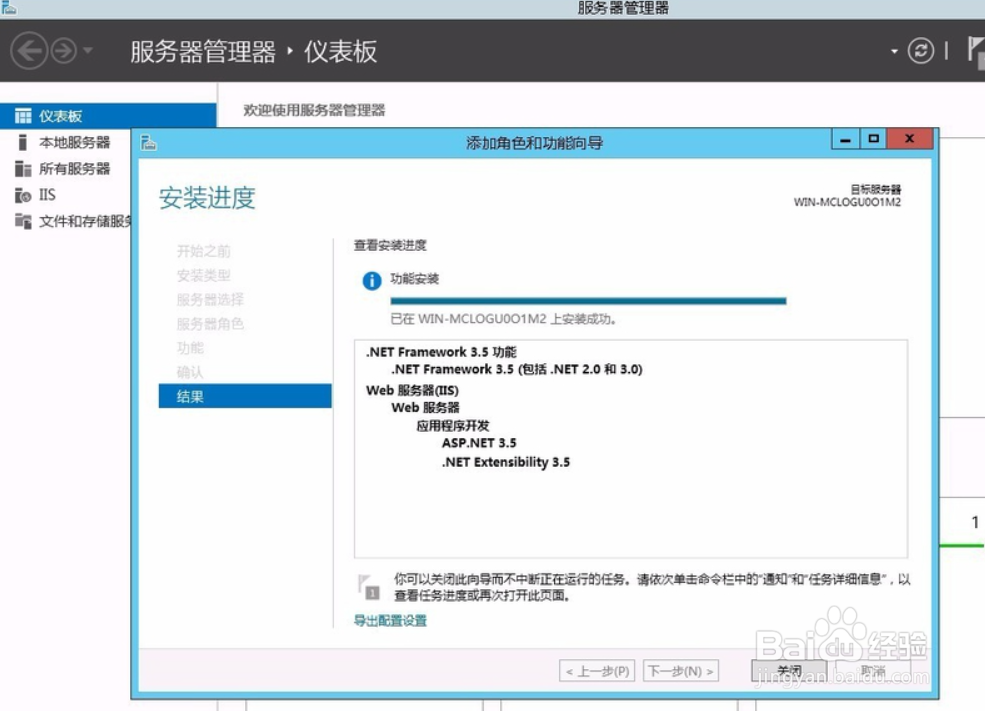
7、等安装完成后关闭即可

windows server 2016 .net 3.5安装
  • Windows11设置文件夹共享方法介绍
  • 打造win7/winxp纯净版,删除ghost集成预装软件
  • Win10安装U盘怎么做,怎么把系统ISO写入到U盘
  • win10系统administrator账户密码无法修改怎么办
  • Windows server 2012禁用智能卡登录系统
  • 热门搜索
    北京电子科技学院怎么样 天天做梦是怎么回事 旅游攻略怎么写 联想电脑怎么进入bios 新华人寿保险怎么样 新鞋磨脚后跟怎么办 旅行青蛙怎么玩 劳务派遣公司怎么赚钱 蛋疼怎么办 微信账号怎么改