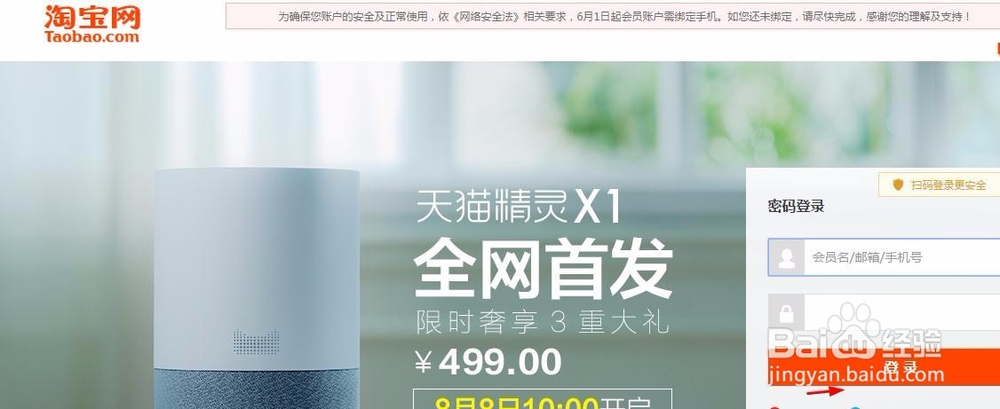
1、首先点击进入淘宝网,登陆淘宝账号 进入账号网页
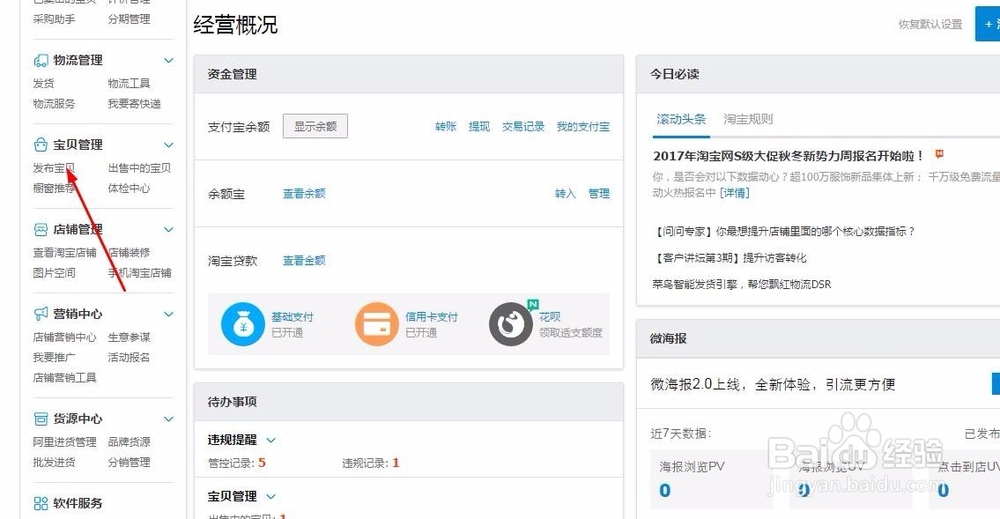
2、然后左上角“卖家中心”里面

3、进去后在右边选择 发布宝贝 进入发布编辑后台 进行自定义编辑了
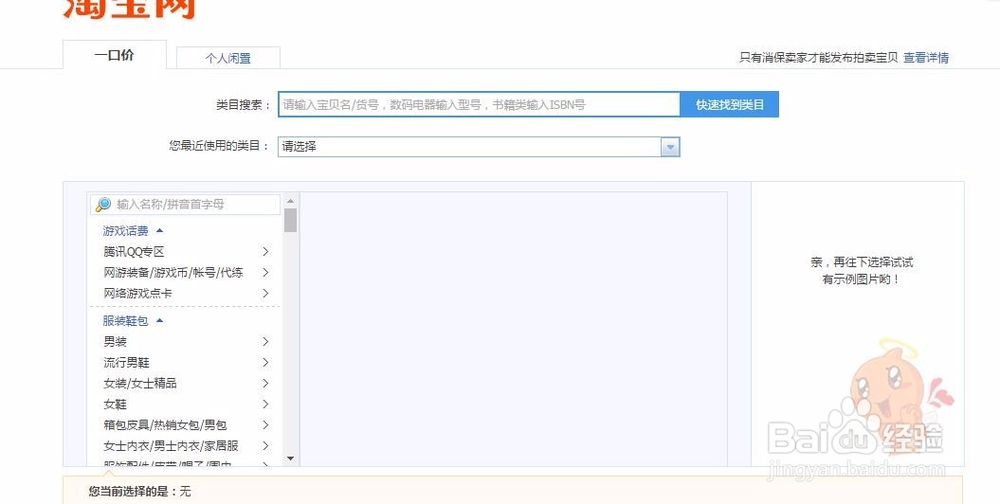
4、首先是选择好商品的类目进行编辑发布
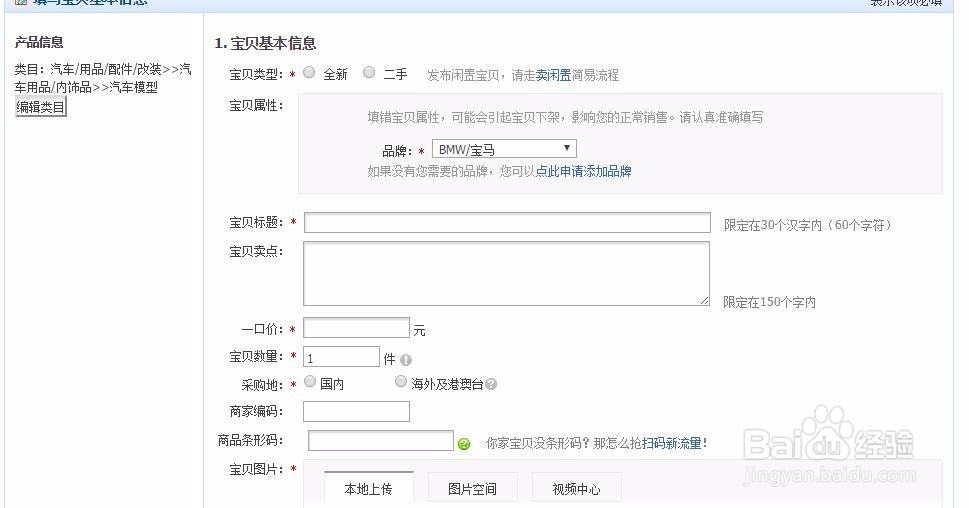
5、之后一口价宝贝发布
1. 宝贝基本信息
2. 宝贝物流服务
3. 售后保障信息
4. 宝贝其他信息
这些需要按商品真实信息填写
6、最后填写完了 点击确认发布商品 之后淘宝系统检测通过了 就会显示已经上传成功

时间:2026-05-01 19:28:13
1、首先点击进入淘宝网,登陆淘宝账号 进入账号网页
2、然后左上角“卖家中心”里面
3、进去后在右边选择 发布宝贝 进入发布编辑后台 进行自定义编辑了
4、首先是选择好商品的类目进行编辑发布
5、之后一口价宝贝发布
1. 宝贝基本信息
2. 宝贝物流服务
3. 售后保障信息
4. 宝贝其他信息
这些需要按商品真实信息填写
6、最后填写完了 点击确认发布商品 之后淘宝系统检测通过了 就会显示已经上传成功
