Photoshop 2018 页面左侧的工具栏不见了怎么办

 时间:2026-02-13 03:12:27

1、首先我们启动Photoshop 2018 
Photoshop 2018 页面左侧的工具栏不见了怎么办

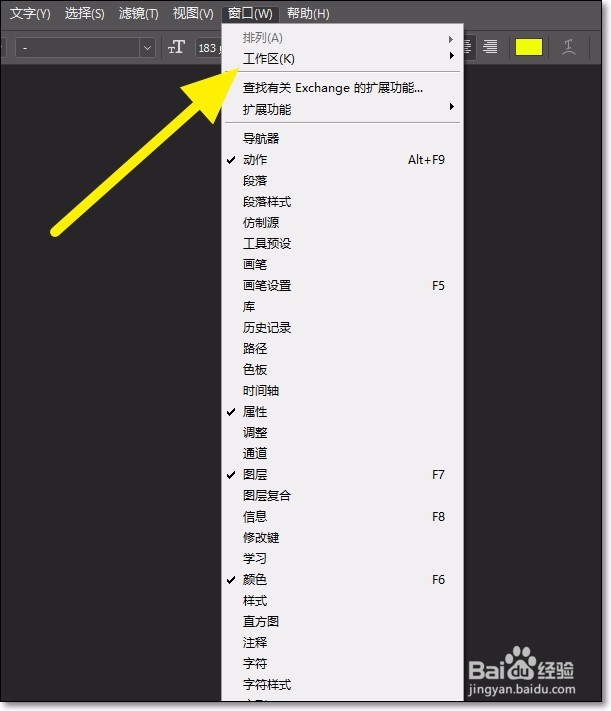
2、接着点击页面上方的窗口。

Photoshop 2018 页面左侧的工具栏不见了怎么办

3、在下拉列表中,我们选择工作区。

Photoshop 2018 页面左侧的工具栏不见了怎么办

4、在工作区中,我们选择复位基本功能。

Photoshop 2018 页面左侧的工具栏不见了怎么办

5、接着在ps界面的左侧就可以看到工具栏了。

Photoshop 2018 页面左侧的工具栏不见了怎么办

6、我们还可以拖动工具栏上边的地方来调节工具栏的位置。

Photoshop 2018 页面左侧的工具栏不见了怎么办

  • 如何利用photoshop给画面布满文字
  • Photoshop 创建随意变化的投影
  • PS中如何将多个素材窗口调整为六联排列?
  • ps画笔怎么调出圆圈
  • 如何使用PS快速制作树叶形状
  • 热门搜索
    西门子洗衣机怎么样 微信实名认证怎么弄 怎么挑柚子 怎么看吉他谱 发财树叶子发黄怎么办 糖耐量试验怎么做 未分配利润怎么算 着火了怎么办 今日头条极速版怎么赚钱 word目录怎么做