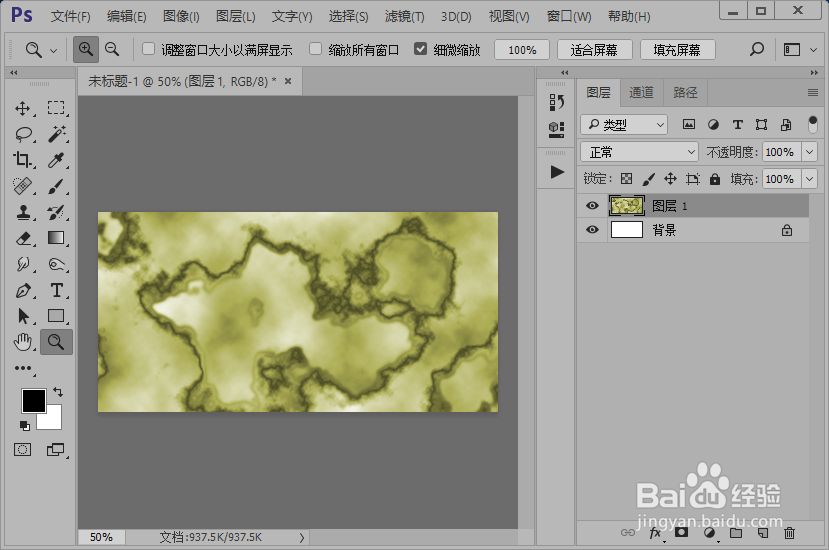
简单几步打造云彩效果图片

 时间:2026-02-13 02:06:04

1、首先,我们需要打开我们电脑的ps软件(鼠标左键双击桌面上的ps快捷方式或者是鼠标右键再选择打开都是可以的)。
简单几步打造云彩效果图片

2、打开ps软件之后,我们新建一个画布(选择文件-新建或者是快捷键Ctrl+N都是可以的),小编就新建了一个800*400的画布给大家做示范。

简单几步打造云彩效果图片

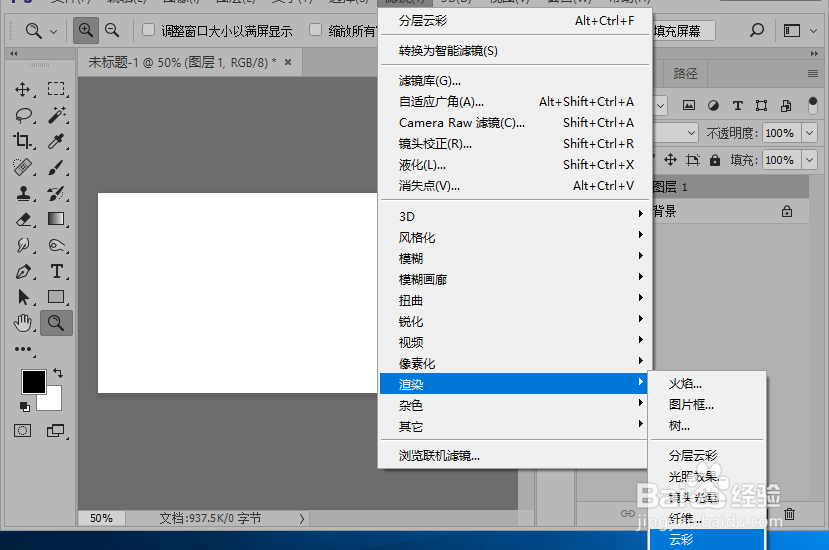
3、执行滤镜-渲染-云彩命令。

简单几步打造云彩效果图片

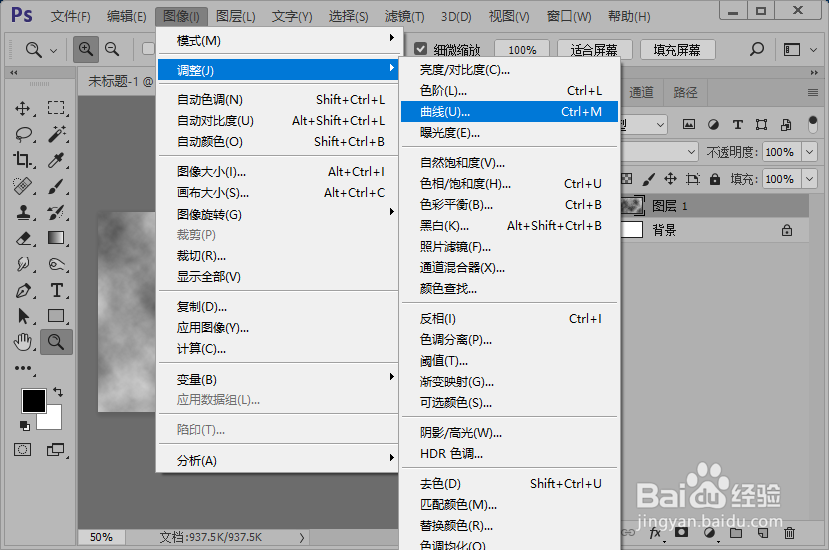
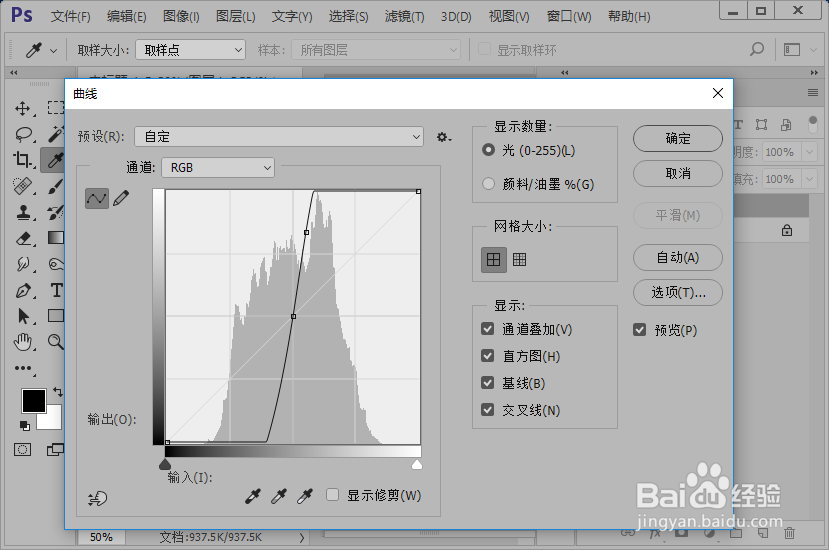
4、调整曲线,参数如图所示。

简单几步打造云彩效果图片

简单几步打造云彩效果图片

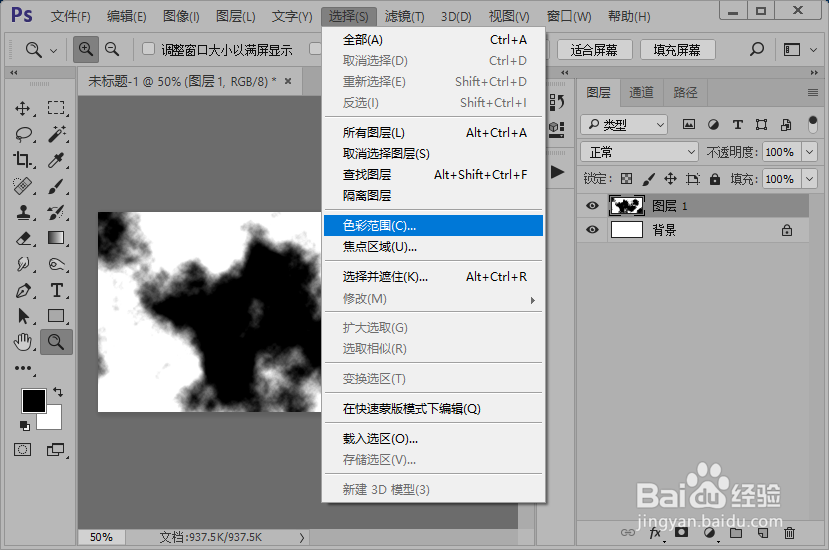
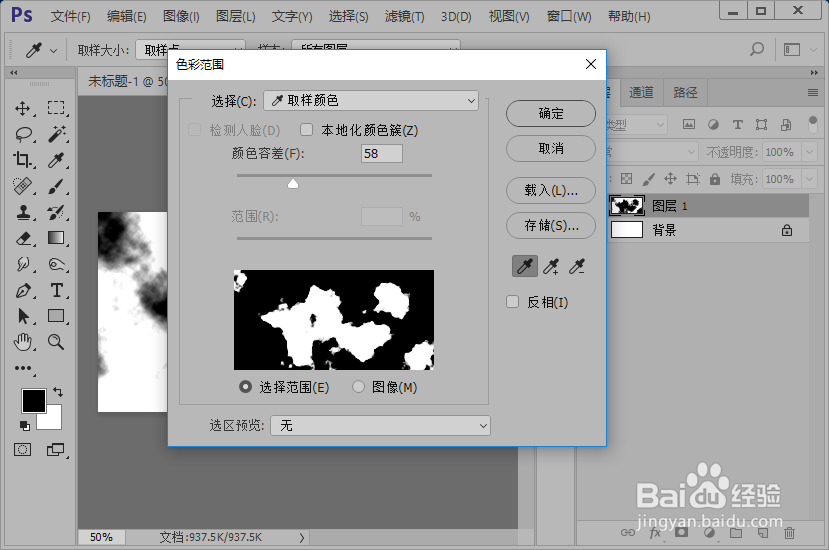
5、执行选择-色彩范围命令,参数如图所示。

简单几步打造云彩效果图片

简单几步打造云彩效果图片

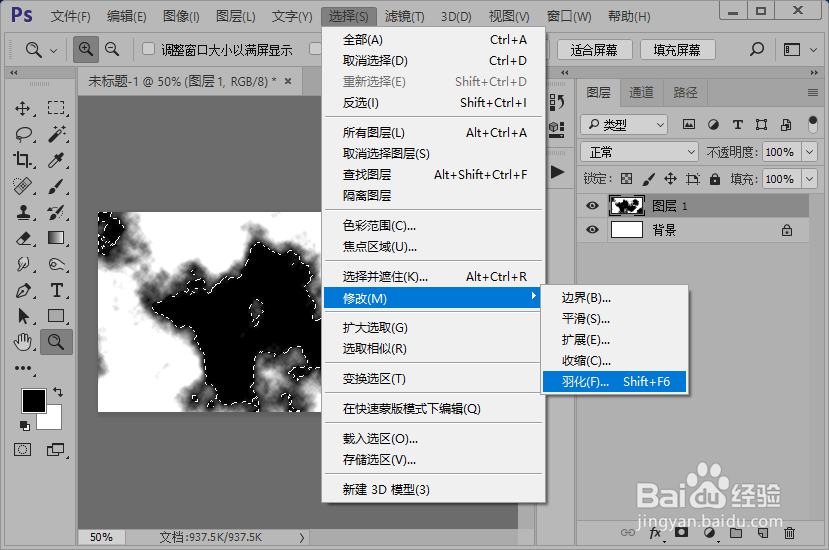
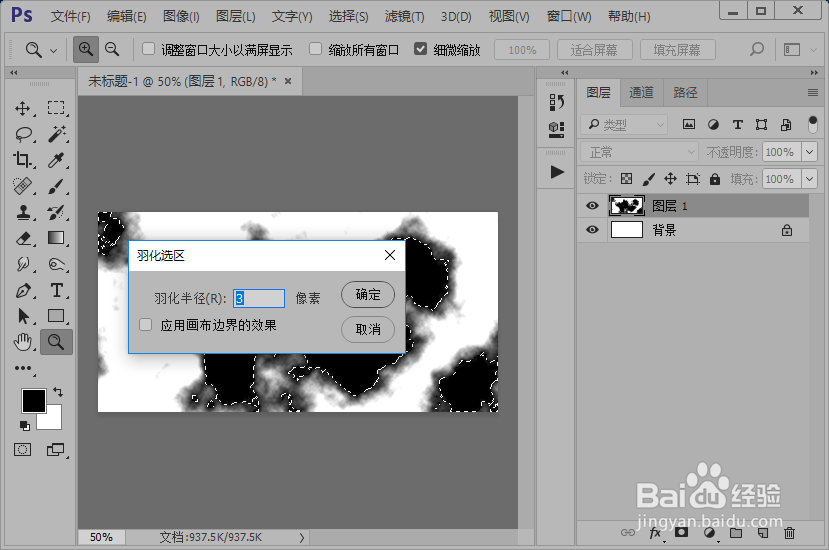
6、羽化生成的选区,参数如图所示。

简单几步打造云彩效果图片

简单几步打造云彩效果图片

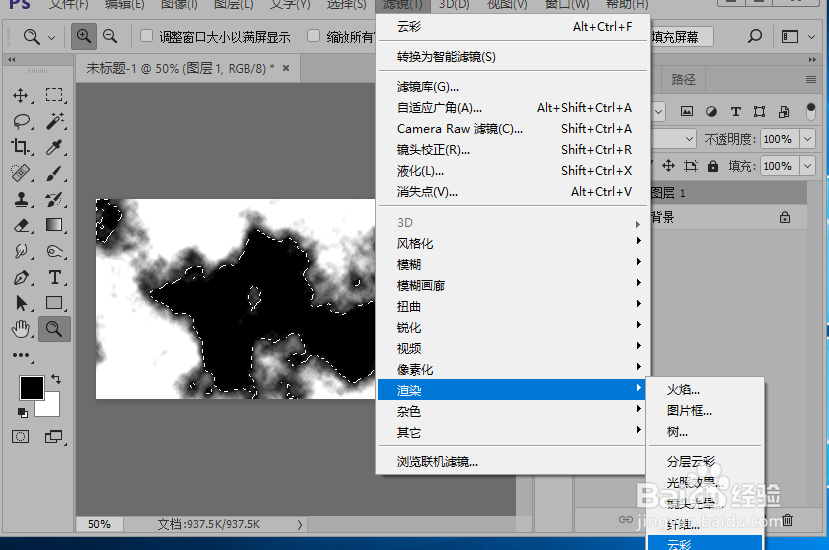
7、执行滤镜-渲染-云彩命令。

简单几步打造云彩效果图片

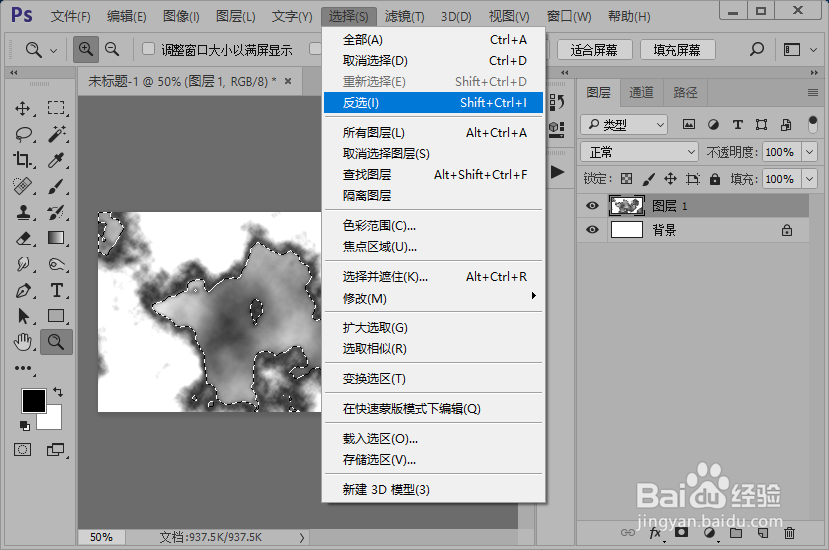
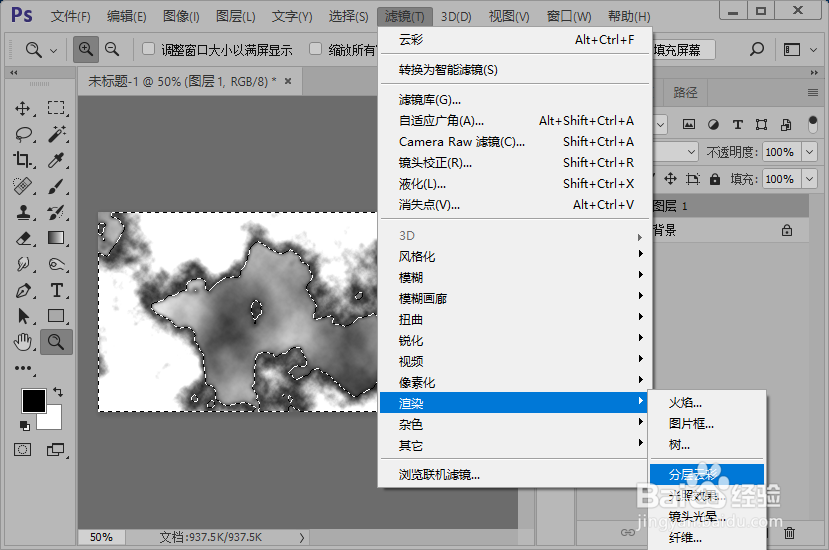
8、反选选区;然后,添加分层云彩滤镜效果。

简单几步打造云彩效果图片

简单几步打造云彩效果图片

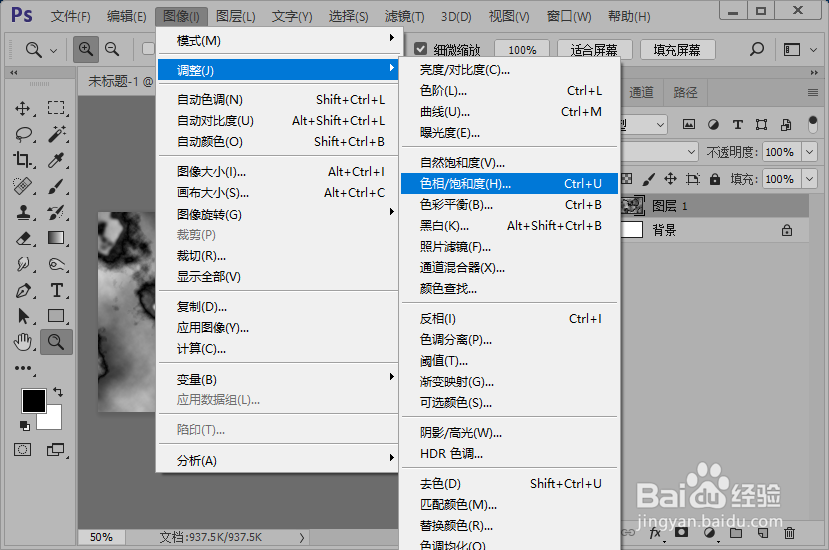
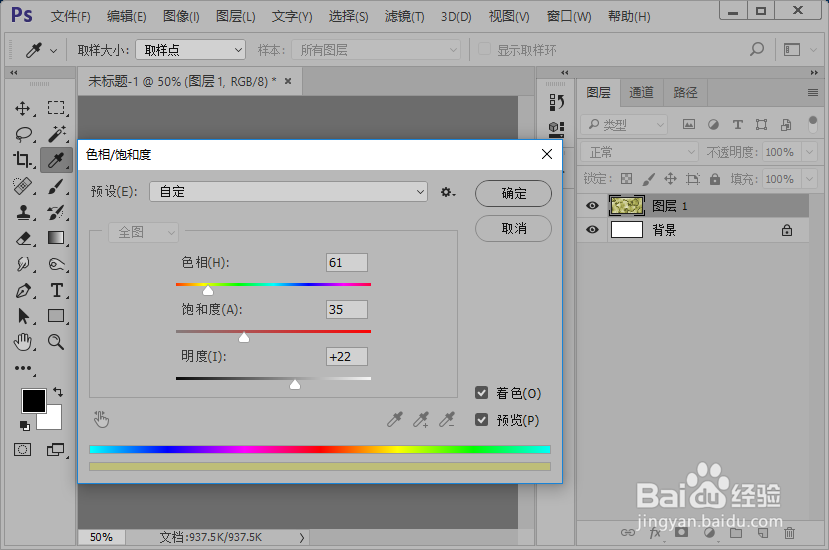
9、调整色相/饱和度,参数如图所示。

简单几步打造云彩效果图片

简单几步打造云彩效果图片

10、这样,我们就制作好了云彩效果图片,如图。

简单几步打造云彩效果图片

  • 如何制作立体凸出海报?
  • 如何用PS软件制作出一张太阳图片?
  • 创意合成,在PS中合成一个创意的水果茶杯
  • 怎么通过PS的混合模式将两张图融合为一体
  • PS如何在指定范围内操作或给指定区域添加颜色
  • 热门搜索
    fish是什么意思 批示是什么意思 ecn是什么意思 什么叫自宫 米虫是什么意思 勾稽关系是什么意思 hct是什么意思 车船税什么时候交 妇科b超能检查出什么 grape是什么意思