如何在ppt中创建橙色渐变内部贮存流程图

 时间:2024-10-13 00:38:49

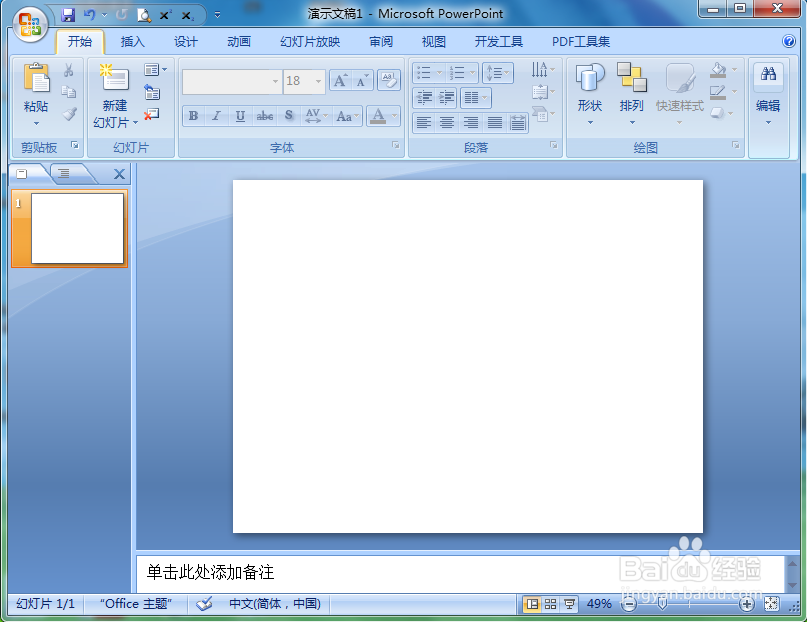
1、打开powerpoint,将单击此处添加标题和副标题两个输入框删除;
如何在ppt中创建橙色渐变内部贮存流程图

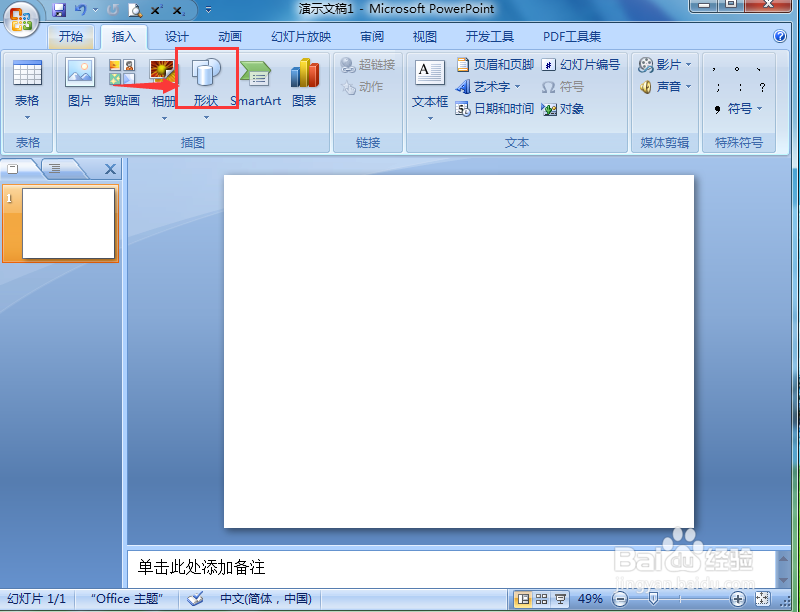
2、点击插入菜单,选择形状工具;

如何在ppt中创建橙色渐变内部贮存流程图

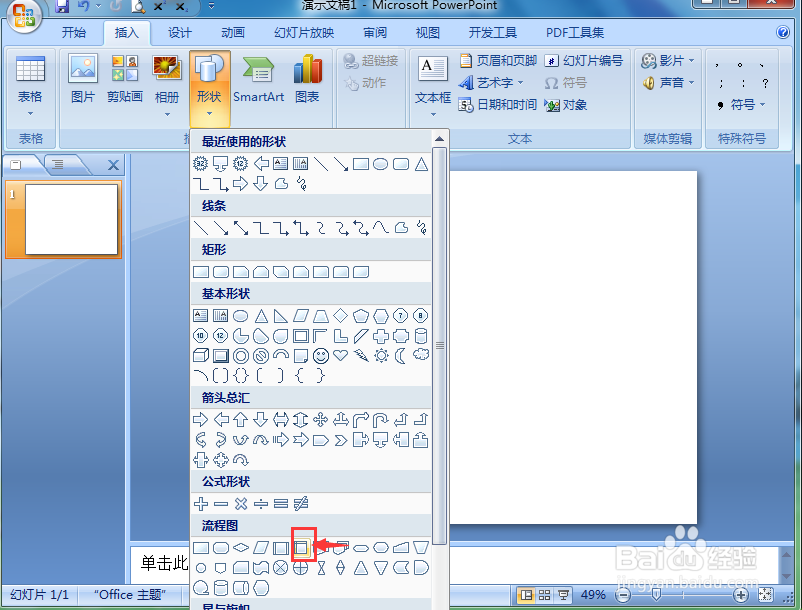
3、在流程图中找到并选择内部贮存;

如何在ppt中创建橙色渐变内部贮存流程图

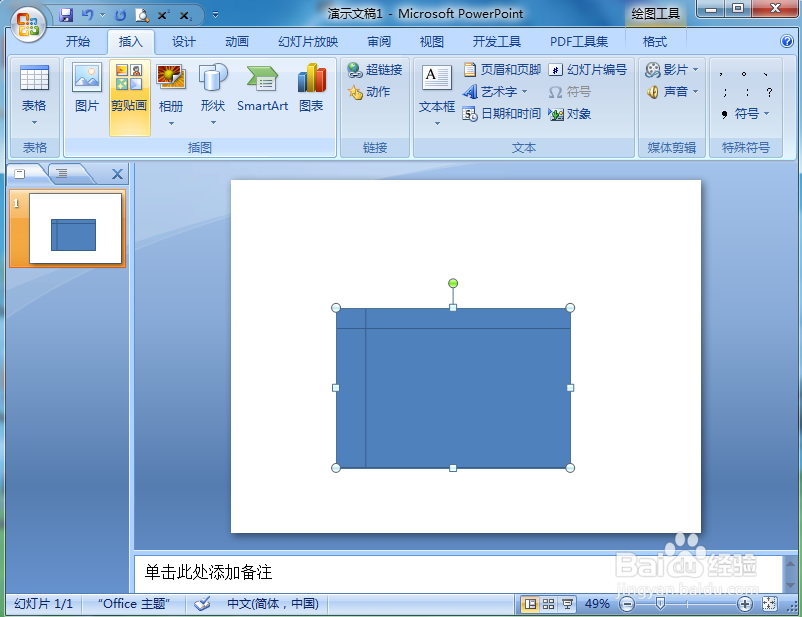
4、按下鼠标左键不放,拖动鼠标,画出一个内部贮存流程图;

如何在ppt中创建橙色渐变内部贮存流程图

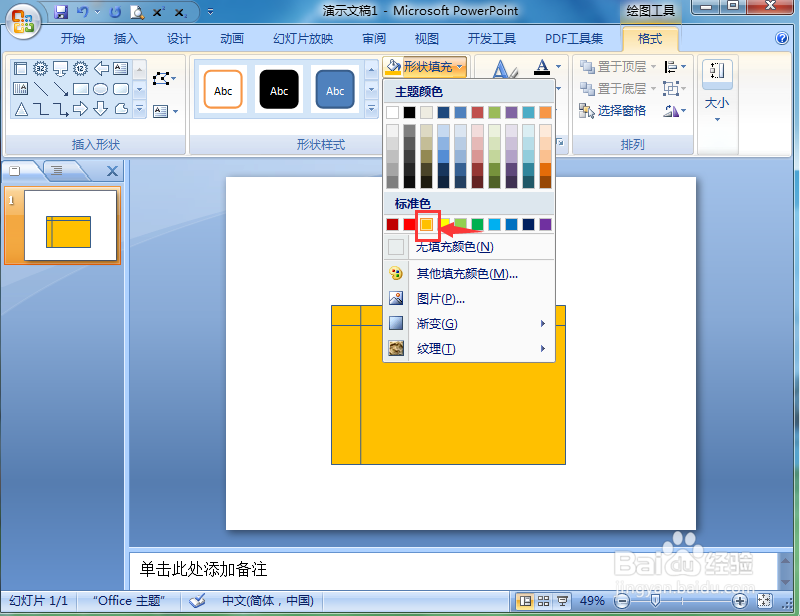
5、点击格式,选择形状填充,点击橙色;

如何在ppt中创建橙色渐变内部贮存流程图

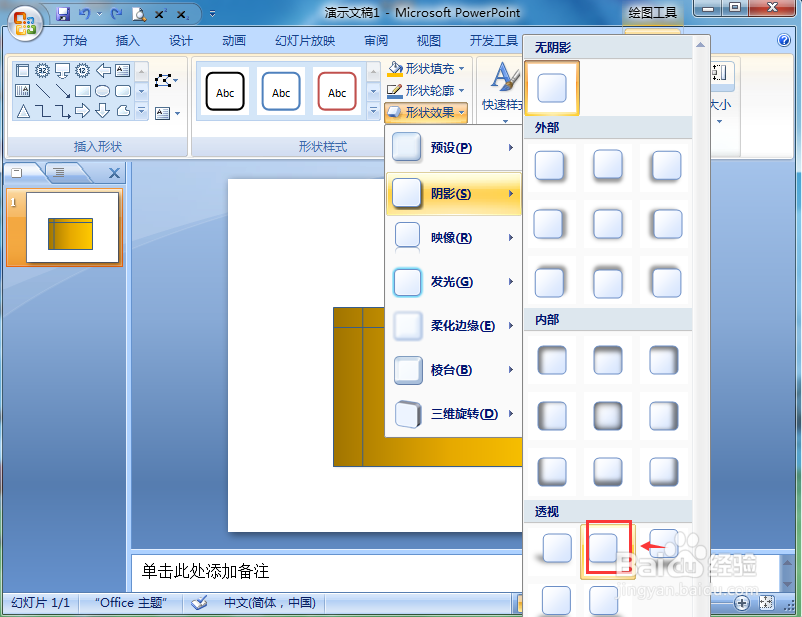
6、点击形状效果,选择渐变,添加一种渐变样式;

如何在ppt中创建橙色渐变内部贮存流程图

7、点击阴影效果,添加一种阴影样式;

如何在ppt中创建橙色渐变内部贮存流程图

8、我们就在powerpoint中创建好了一个橙色渐变内部贮存流程图。

如何在ppt中创建橙色渐变内部贮存流程图
  • 背景渐变填充怎么设置
  • word怎么添加着重号
  • 怎样在word中创建橙色渐变四角星
  • 字体阴影怎么设置
  • 艺术字高度怎么设置
  • 热门搜索
    角的大小和什么有关和什么无关 避孕药有什么副作用 全套是什么意思 女生喜欢什么礼物 2月9日是什么星座 小沈阳最近出什么事了 闺蜜是什么意思 尿潜血是什么病 小学什么时候放暑假 中央空调什么意思