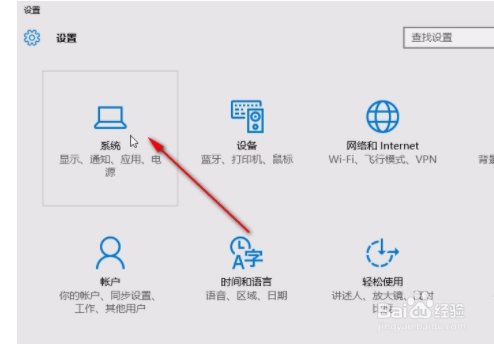
1、 1.首先第一步,我们需要打开系统的设置界面,打开设置界面之后找到系统设置模块点击进去。
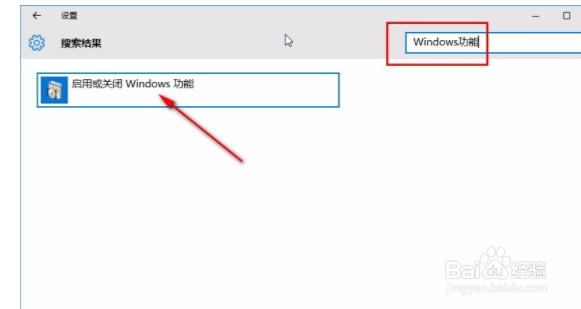
2、 2.进入到系统设置模块之后,我们在界面右上角的搜索框中,输入“Windows功能”这个关键词进行搜索,然后找到搜索结果中的“启用或关闭Windows功能”这个选项点击进去。
3、 3.之后会打开Windows功能界面,我们在这个界面中找到Microsoft Print to pdf这个选项,如果这个选项是没有勾选的状态我们就勾选他并点击确定,如果是已勾选状态就取消勾选之后重新勾选一次并点击确定。

4、 4.之后我们打开设置界面,在打印机和扫描仪这个设置模块界面中,就可以看到添加进来的PDF虚拟打印机了,如下图中所示。

1、 1.首先第一步,我们需要打开系统的设置界面,打开设置界面之后找到系统设置模块点击进去。
2.进入到系统设置模块之后,我们在界面右上角的搜索框中,输入“Windows功能”这个关键词进行搜索,然后找到搜索结果中的“启用或关闭Windows功能”这个选项点击进去。
3.之后会打开Windows功能界面,我们在这个界面中找到Microsoft Print to pdf这个选项,如果这个选项是没有勾选的状态我们就勾选他并点击确定,如果是已勾选状态就取消勾选之后重新勾选一次并点击确定。
4.之后我们打开设置界面,在打印机和扫描仪这个设置模块界面中,就可以看到添加进来的PDF虚拟打印机了,如下图中所示。
