电脑ip地址与网络上其他系统有冲突解决方法

 时间:2026-02-14 13:42:48

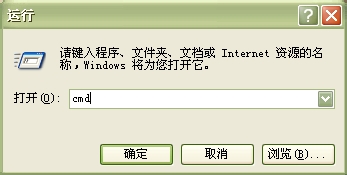
1、 先看看本机的ip地址:打开“开始”选择“运行”在“运行”里面输入CMD如图:
电脑ip地址与网络上其他系统有冲突解决方法

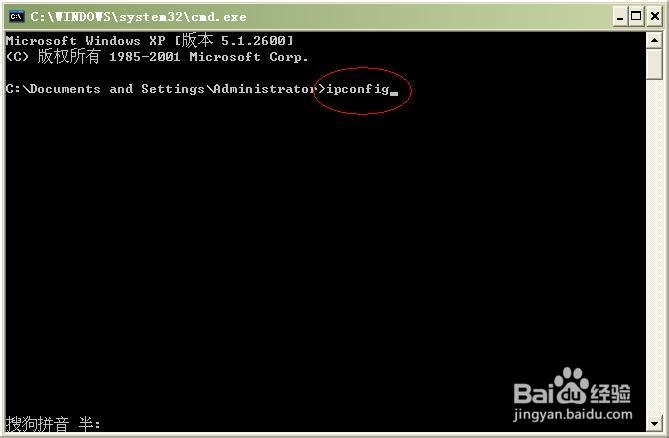
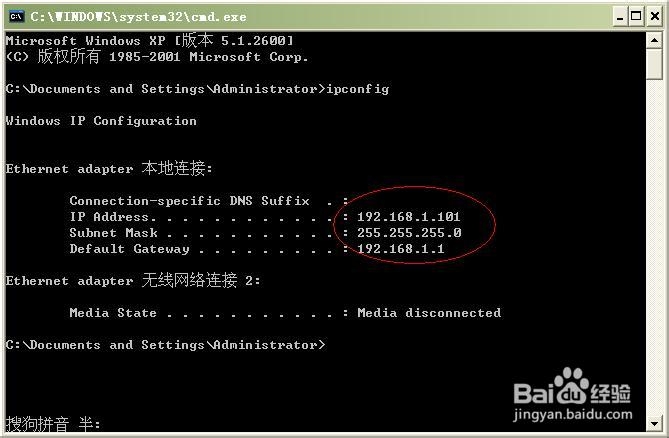
2、 在dos对话框里面输入“ipconfig”查看本机ip地址,如图:
电脑ip地址与网络上其他系统有冲突解决方法

电脑ip地址与网络上其他系统有冲突解决方法

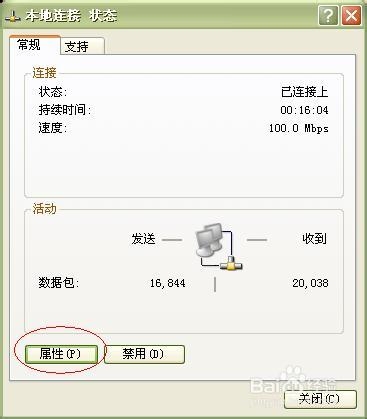
3、 双击桌面右下角的“本地连接”如图:

电脑ip地址与网络上其他系统有冲突解决方法

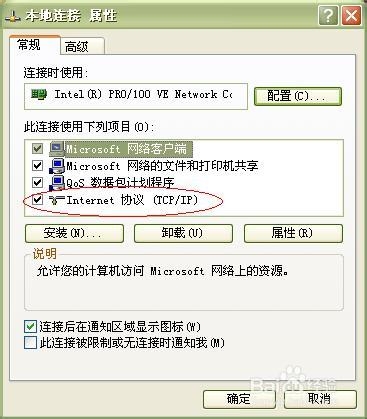
4、 打开“本地连接”属性面板选择“属性”如图:

电脑ip地址与网络上其他系统有冲突解决方法

5、 在“本地连接”属性面板选择“internet协议(TCP/IP)”,如图:
电脑ip地址与网络上其他系统有冲突解决方法

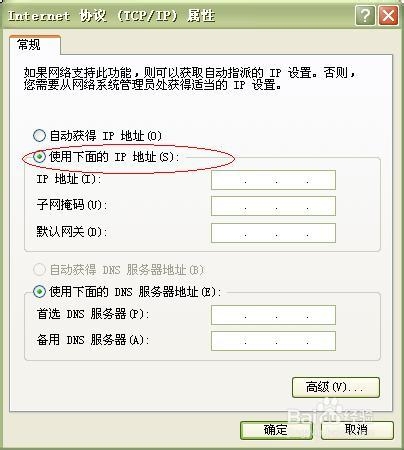
6、 双击“internet协议(TCP/IP)”,出现““internet协议(TCP/IP)属性”面板,如图:
电脑ip地址与网络上其他系统有冲突解决方法

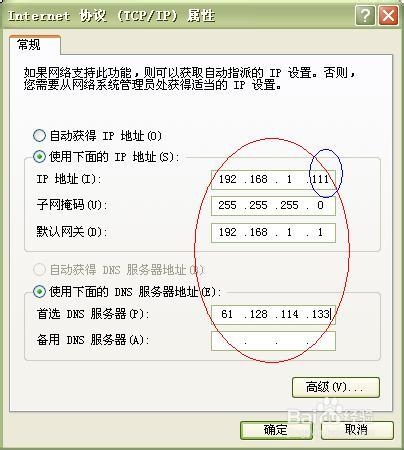
7、 修改本机IP地址:在ip这里输入“192.168.1.非本机的地址”即可如:本机是192.168.1.111,你可以输入192.168.1.119等
电脑ip地址与网络上其他系统有冲突解决方法

8、点击确定,现在是不是可以上网了。

  • ip地址与网络上其他系统有冲突怎么解决
  • 判断电脑网络通不通步骤
  • 如何为电脑设置双网络地址
  • 如何修改电脑的dns服务器地址
  • 默认网关怎么设置
  • 热门搜索
    怎么看手相 新手上高速怎么处罚 怎么迁户口 挂面怎么煮 米饭怎么蒸 怎么重装系统 哈弗h6油耗怎么样 股票怎么看 酒精过敏怎么办 微博怎么发